Your ideas, turned into LINE stickers.
This app is a solid companion for making LINE sticker creation easier and more enjoyable. By harnessing the power of AI, it brings sticker-making — something that used to take time and skill — much closer within reach.
That said, AI is not all-powerful. A few simple taps won't always produce a flawless result. Sometimes an expression won't turn out quite the way you imagined, or a character's look might shift slightly. When that happens, try adjusting the settings, regenerating, or making small tweaks at each step. Experimenting along the way is part of the fun of making stickers.
Whether you can create stickers that rival a professional's — while keeping costs down — is entirely up to you. It's your ideas and your creativity that unlock that possibility.
Now, mix and match your own characters, words, and expressions freely, and enjoy making a set of LINE stickers that's uniquely yours!
1Getting started: before you begin
Recommended environment
iPhone (from the App Store. iPhone 13 or later, latest iOS recommended. iPad is not supported)
Android (from Google Play; a smartphone running Android 8.0 or later is recommended; operation on tablets has not been tested)
2How LINE stickers are made
Stickers are made in the following sequence. All of it happens inside the single AnaSta app.
Build a prompt in the Planner tab
Use Gemini or ChatGPT to generate four six-panel sheets plus the main and tab images
Import the generated images and cut them in the Sticker Studio tab
Clear the remaining background in the Background Remover tab
Match LINE's required sizes in the Image Resizer tab
Build the submission ZIP in the Export tab
Register on the LINE Creators Market and submit for review
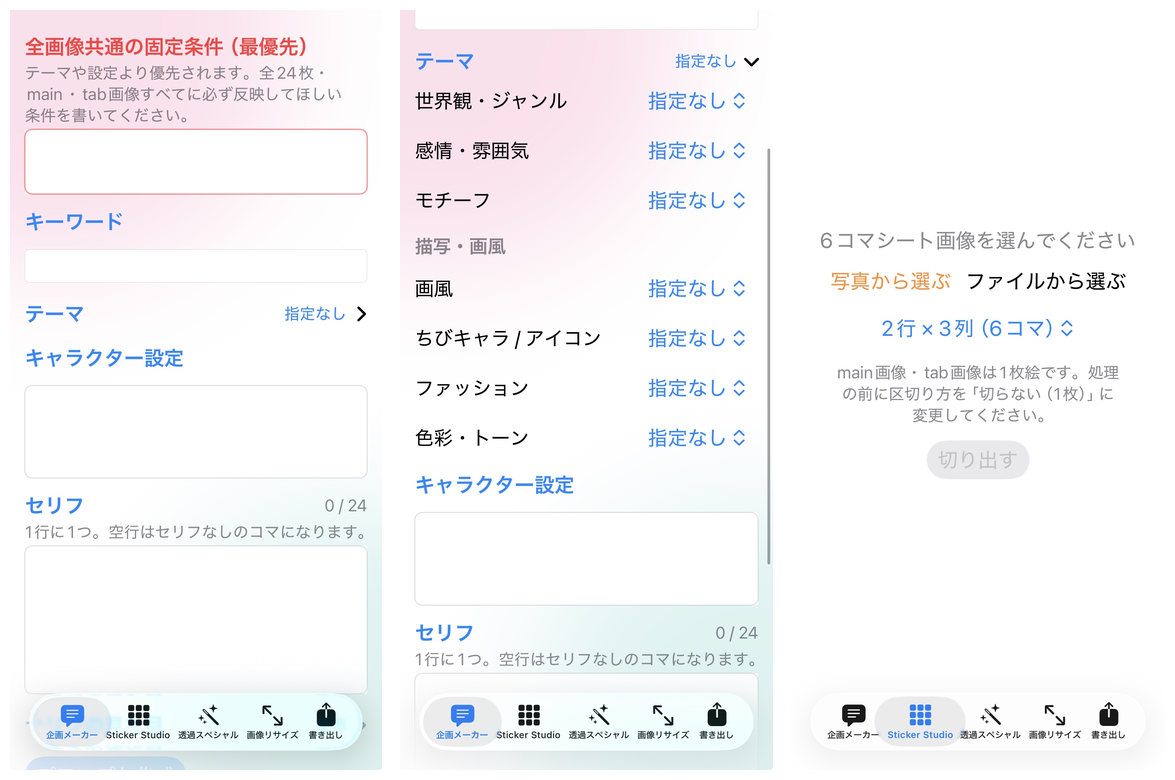
The iPhone version. From left: the Planner's input fields, theme selection, and cutting in Sticker Studio. You move through the app using the tabs along the bottom.
There is no need to prepare a project folder in advance.
1Generating images
1. The Planner tab
This builds the prompts that generate your sticker images, based on a theme, character notes, and dialogue.
Following LINE's requirements, it produces prompts for four sheets of six panels each, plus the main image and the tab image.
Basic use
Enter keywords (the theme is specified by choosing from a range of factors — everything here is optional)
Enter your character notes
Enter dialogue (may be left blank)
Set how the dialogue looks — typeface, text colour and decoration
Tap each of the "1–4", "main", and "tab" buttons (this copies the prompt to your clipboard)
Paste the copied prompt into Gemini (or ChatGPT) and press Enter; the image appears after a few minutes (do one prompt at a time)
Download the finished image
Return to step 7. Paste the next prompt, download the result, and repeat for "1–4", "main", and "tab" — six times in total
You can save your plan. The fixed conditions shared by every image, along with keywords, themes, character notes and dialogue, can be kept under a name: open the "Plan" button and choose "Save". You can keep up to 30 saved plans.
About the "Variety" caption placementIn Caption placement you can choose "Variety", which gives each panel a different placement. One of the six placements is Japanese vertical writing, where the characters are stacked in a single column. This only works in Japanese, Chinese and Korean. If your captions are in another language, that one panel may come out with the letters stacked one by one, rotated, or simply laid out horizontally. The other five panels are unaffected. If you would rather avoid this, choose a single placement (Above / Below / Speech bubble / Over the character) instead of "Variety".
There are six buttons: "1–4", "main", and "tab" (with the default 6 panels per sheet; if you change the number of panels per sheet, the number of numbered buttons changes too).
Things to keep in mind
Each run produces one image file containing six panels' worth of stickers.
Sometimes eight panels come back instead of the six you asked for. This happens more often with Gemini. The prompt states the panel count firmly, but it cannot be prevented entirely when the AI decides to add frames. More panels means less detail per sticker, and the art style and quality change with it. If you get eight panels, please generate again.
You may be shown two versions of the same caption and asked which one you prefer. This is how the AI service behaves; simply pick the one you like.
If you do not like an image, you can regenerate it as many times as you like.
On the free plans of Gemini or ChatGPT, the number of images you can generate per day is likely to be small. Please bear this in mind.
Let one image finish generating completely before moving on.
We recommend writing your dialogue in a text file beforehand and pasting it in.
Do not add numbering or bullet marks at the start of lines — put one line of dialogue per line.
Dialogue is used in order from the top. It is not selected at random.
Where you leave dialogue blank, that panel becomes a picture with no dialogue (not an empty panel — the AI invents a scene). The same applies to any panels left over.
When making a single set, do all of the above within the same chat.
Comparing the image-generation AIs you can use
We have confirmed that AnaSta's prompts produce images not only in ChatGPT and Gemini, but also in Meta AI and Microsoft Copilot. All of them can be used for free, so by switching to another AI when you reach one's daily limit, you may be able to make stickers without signing up for a paid plan.
However, make each set in one chat on one AI. If you change AIs partway through, the character's art style will no longer match. Switch AIs only when you start a new set.
Gemini
ChatGPT
Meta AI
Microsoft Copilot
Free to use?
◯ Daily image limit
△ Very few images per day
◯
◯ Microsoft account required. Daily limit
Strengths
Handles long prompts with many settings. Starting with the tips below gets closer to the picture you have in mind
Pasting the prompt as-is tends to get close to the picture you have in mind. We have not seen extra panels so far
Confirmed to work with AnaSta. Results on par with Gemini, and we have not seen extra panels so far
Confirmed to work with AnaSta. Results on par with Gemini, and we have not seen extra panels so far
Weaknesses
Sometimes makes 8 panels instead of 6
To make a full set, you will realistically need a paid plan
The word you put in Keyword often gets drawn as an actual object in the picture (e.g. entering "ocean" draws a real ocean). It's best to leave Keyword blank
The keyword may be drawn as text in the picture
Using the images (terms of use)
Google does not claim ownership
The rights belong to you
No statement on whether you may sell them
Says it is for personal use, among other things. Take care when selling on LINE
Selling images made with CopilotMicrosoft Copilot's terms of use say “You can only use Copilot for your own personal use” and “Don't hide, remove, or alter content credentials or other marks or signals that show Copilot created your Content.” Cutting out and resizing in AnaSta may remove this information embedded in the image. Take care if you use images from Copilot in stickers you sell on LINE.
* Each AI's free plan and terms of use can change without notice (information as of September 2026). Before using images in stickers you sell on LINE, check each AI's latest terms of use.
Tips for generating images with Gemini
Typing a prompt straight into Gemini and generating can give results that feel weaker than ChatGPT. Generating the following way gets you much closer to what you had in mind. These steps use the Gemini smartphone app.
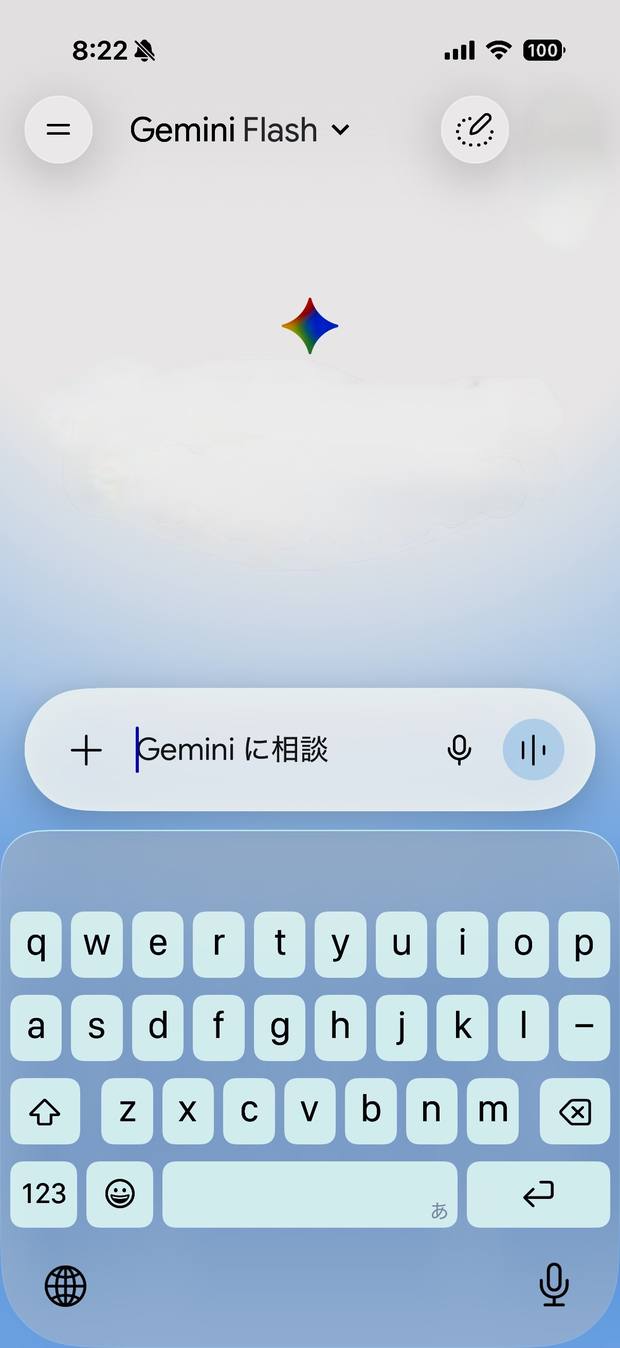
Open the Gemini app and tap the “+” beside the input field.
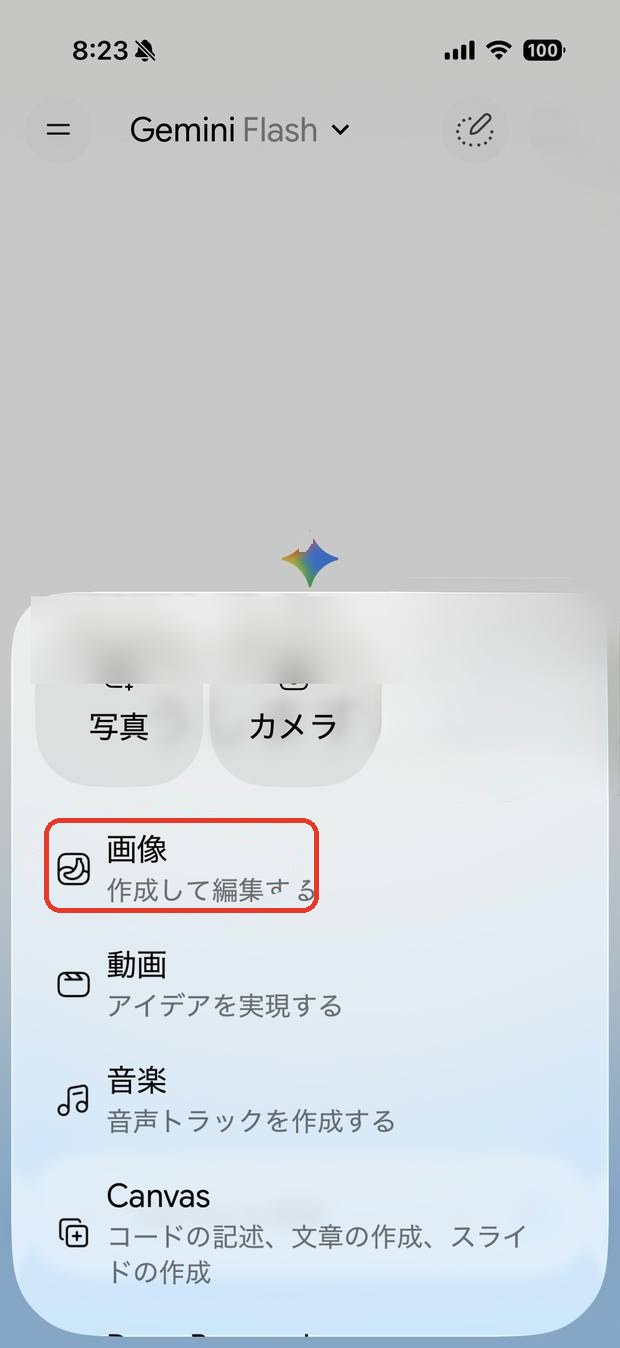
Choose “Image” from the menu.
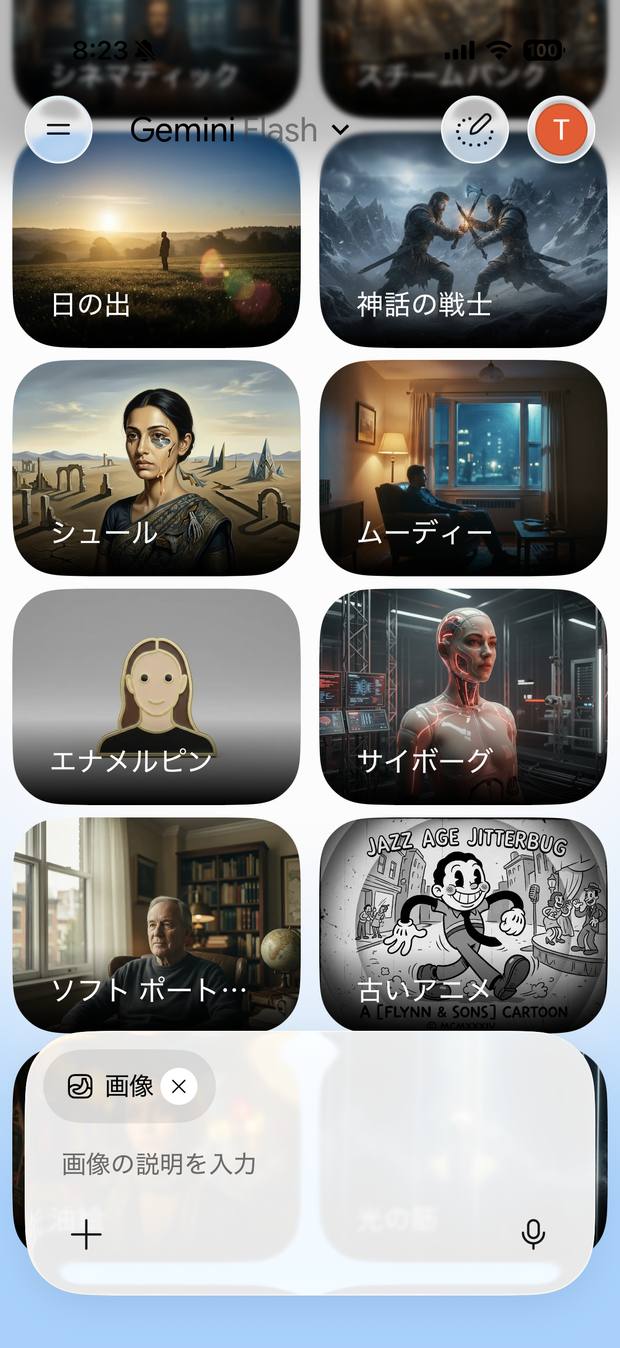
A list of templates appears, but you do not need to pick one.
Go straight on and paste the prompt made in AnaSta’s Planner and generate.
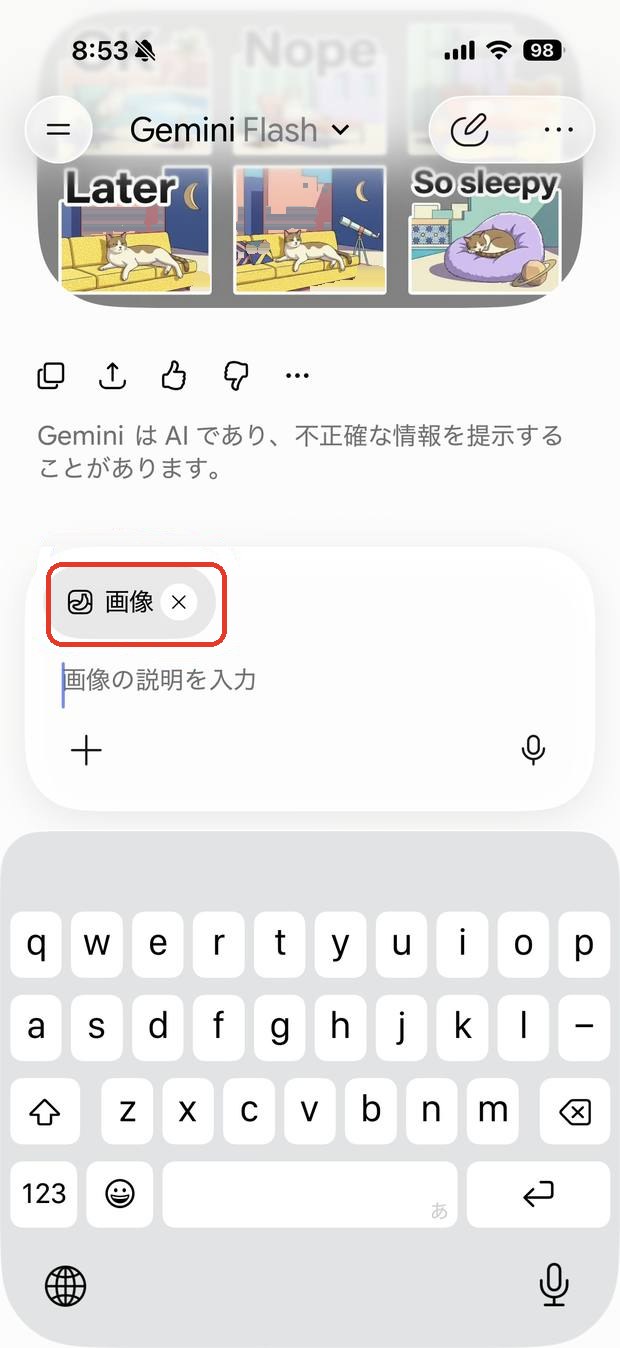
1. Tap “+”2. Choose “Image”3. Skip the templates4. Check the “Image” tag
When you generate, check that “Image” is showing in the input field (the fourth screenshot). If it has disappeared, you are back to an ordinary generation.
About templatesIf you pick a template, its style is applied only to the first sheet, not from the second sheet on. The art style then stops matching from sheet to sheet, so we do not recommend it.
2Editing the images
2. The Sticker Studio tab
This is where you import the generated images and cut them into individual panels. The cut images go into the gallery inside the app. There is no saving to folders.
Steps
Load the generated image files
Under "Split Mode", choose how to divide the image (for example "2 rows × 3 columns (6 panels)")
Cut. The resulting images are added to the gallery
Grid lines are not dragged by hand. Choose a split such as "2 rows × 3 columns (6 panels)" or "3 rows × 3 columns (9 panels)" and the image is divided evenly. When importing the main and tab images, choose “Don't split (1 image)”. If you keep the same setting as for the 6-panel sheets, the single image will be divided.
Points to note
There is no need to create a project folder in advance. Cut images accumulate in the gallery.
You can load all six files at once or a few at a time. They are added to the gallery in the order you load them.
There is no need to rename files by hand. The numbering (01–24) and the main/tab assignments happen automatically in the Export tab at the end.
The gallery and the Export tab show the same list. Delete an image from the gallery and it disappears from the export candidates too.
Roughly 90% of the background is made transparent at this stage. The rest is finished in the Background Remover tab.
These steps assume a set of 24 stickers. You are free to make any number — LINE accepts multiples of eight, up to 40.
Importing large images as-is, such as photos taken on a phone, makes processing slow (24 images can take over a minute). The app is built around AI-generated sheet images, so normally it finishes in a few seconds.
3Finishing and exporting
3. The Background Remover tab
This clears the fine traces of background left in the images, to a near-100% level.
One button processes every image in the gallery at once. There is no drag and drop. It usually finishes in a few seconds.
If a little background still survives, remove it by hand in an image editor — on an iPad, for instance. If it is not noticeable, leaving it is fine.
*On iPhone, right after processing you can undo once with “Undo last background removal”. The Android version has no Undo button. If you need to redo it further, start again from cutting in Sticker Studio.
The Background Remover treats grey tones as background. If your character itself uses grey, some of the character's colour may be removed too.
Repeating this many times risks removing the character's own colours.
4. The Image Resizer tab
This adjusts the edited images to LINE's required sticker sizes.
Again, one button processes every image in the gallery at once. It usually finishes in a few seconds. *There is no Undo button. To redo the sizing, start again from cutting.
When you select the images to use as main and tab in the Export tab, they are set to their required sizes automatically (main 240×240 / tab 96×74). There is no need to resize again after assigning them.
5. The Export tab
The last tab, where the submission ZIP is built.
Choose the two images to use as main and tab (from the drop-downs)
The rest are numbered automatically from 01, following the gallery order
Tap the export button and your submission ZIP is created
There is no need to prepare a folder or compress anything yourself. One button does it all.
Untick an image in the list to leave it out of the ZIP (the image itself is not deleted).
Saving the ZIP and submittingiPhone: creating the ZIP opens the share sheet (where you choose a destination). Choose “Save to Files” to keep it in the Files app on your iPhone. You can also AirDrop it to a computer. If you close the sheet without choosing a destination, the ZIP is not kept — just export again. Android: exporting opens a screen for choosing where to save. Pick a folder such as Downloads and save it there. You can submit from your phone alone. On iPhone, log in to the LINE Creators Market in Safari and choose “Show PC version” from the My Page menu; the desktop layout appears and you can upload the saved ZIP directly (confirmed on a real device). On Android you can submit from the browser in the same way. Of course, you can also move the ZIP to a computer and work there.
3Registering with the LINE Creators Market
Once the ZIP is ready, register a new sticker set on the LINE Creators Market.
Upload the required information and images, then submit for review.
Open the LINE Creators Market in Safari on your iPhone and choose "Display PC version" from the My Page menu to carry out the submission.
Please noteWhat AnaSta does is produce the image data (24 stickers plus main / tab) and the ZIP that meet the submission rules. Registering an account on the LINE Creators Market, creating the sticker entry, submitting it, and setting the sale price are all done by you.
How long review takes varies, but around a day is typical.
WarningLINE may reject a submission at its own discretion. Reasons vary, and we are unable to provide individual support regarding them. Please read the LINE Creators Market production guidelines, along with its cautions and prohibitions, before submitting.
For how to register a LINE Creators Market account, please see the official website. If you have a LINE account, registration is free.
4Important notes
Animated stickers are not supported. (Please use a tool such as APNG Assembler, which LINE officially recommends.)
If your theme and character notes contain contradictory instructions, the images may not come out as you intended. The more instructions you stack up, the more likely they are to conflict, so expect some trial and error with combinations until you get used to it. If something is not working, try using fewer instructions.
About image formatsThe LINE Creators Market accepts PNG only. A file left in WebP format (.webp) cannot be submitted. That said, anything exported from AnaSta is converted to PNG automatically, so this is not usually something you need to think about. Images from Gemini and other AI services are sometimes WebP, and you can import those into the app as they are.
About AI image generation services
When generating images with Gemini or ChatGPT, quality can differ depending on the model and the plan you are on. Free plans can generate images, but the number allowed per day may be very small. If you want to iterate freely and produce high-quality work, consider a paid plan or other AI services.
AI generation can produce typos or garbled text in dialogue, shifts in character design, and malformed hands and feet. Always check the images afterwards and regenerate where needed.
Idemu, menjadi stiker LINE.
Aplikasi ini adalah alat yang andal untuk membuat proses pembuatan stiker LINE lebih mudah dan lebih efisien. Dengan memanfaatkan kekuatan AI, pembuatan stiker yang dulunya membutuhkan waktu dan keterampilan kini menjadi lebih mudah dijangkau.
Namun, AI tidak mahakuasa. Beberapa klik sederhana tidak selalu menghasilkan karya yang sempurna. Terkadang ekspresi tidak sesuai keinginan, atau kesan karakter sedikit berubah. Saat itu terjadi, coba ubah pengaturan, buat ulang, atau lakukan penyesuaian kecil di setiap tahap. Bereksperimen juga menjadi salah satu keseruan dalam membuat stiker.
Apakah Anda bisa membuat stiker LINE yang tak kalah dari karya profesional sambil tetap menekan biaya seminimal mungkin — itu tergantung pada ide dan kreativitas Anda sendiri.
Yuk, padukan karakter, kata-kata, dan ekspresi khas Anda secara bebas, dan buatlah stiker LINE yang satu-satunya di dunia sepuasnya!
1Memulai: sebelum Anda mulai
Lingkungan yang direkomendasikan
iPhone (dari App Store. Disarankan iPhone 13 atau lebih baru, iOS versi terbaru. iPad tidak didukung)
Android (dari Google Play; disarankan ponsel pintar dengan Android 8.0 atau lebih baru; pengoperasian di tablet belum diuji)
2Cara pembuatan stiker LINE
Stiker dibuat dengan urutan berikut. Semuanya terjadi di dalam satu aplikasi AnaSta.
Buat prompt di tab Pembuat Ide Stiker LINE
Gunakan Gemini atau ChatGPT untuk menghasilkan empat lembar 6-panel, plus gambar main dan gambar tab
Impor gambar yang dihasilkan dan potong di tab Sticker Studio
Hilangkan sisa latar belakang di tab Transparansi Spesial
Sesuaikan ke ukuran yang ditentukan LINE di Aplikasi Pengubah Ukuran Gambar
Buat ZIP untuk pengajuan di tab Ekspor
Daftar di LINE Creators Market dan ajukan untuk ditinjau
Versi iPhone. Dari kiri: kolom input Pembuat Ide Stiker LINE, pemilihan tema, dan pemotongan di Sticker Studio. Anda berpindah layar dengan tab di bagian bawah.
Anda tidak perlu menyiapkan folder proyek terlebih dahulu.
1Membuat gambar
1. Pembuat Ide Stiker LINE
Tab ini membuat prompt untuk menghasilkan gambar stiker Anda, berdasarkan tema, catatan karakter, dan dialog.
Mengikuti ketentuan LINE, tab ini menghasilkan prompt untuk empat lembar — masing-masing berisi enam panel — plus gambar main dan gambar tab.
Penggunaan dasar
Masukkan kata kunci (tema ditentukan dengan memilih dari berbagai faktor — semuanya opsional)
Masukkan catatan karakter Anda
Masukkan dialog (boleh dikosongkan)
Atur tampilan dialog — jenis huruf, warna teks, dan dekorasi
Ketuk masing-masing tombol "1–4", "main", dan "tab" (ini menyalin prompt ke clipboard Anda)
Tempelkan prompt yang disalin ke Gemini (atau ChatGPT) dan tekan Enter; gambar muncul setelah beberapa menit (lakukan satu prompt setiap kali)
Unduh gambar yang sudah jadi
Kembali ke langkah 7. Tempelkan prompt berikutnya, unduh hasilnya, dan ulangi untuk "1–4", "main", dan "tab" — total enam kali
Anda dapat menyimpan rencana Anda. Kondisi tetap yang berlaku untuk semua gambar, beserta kata kunci, tema, catatan karakter, dan dialog, dapat disimpan dengan nama: buka tombol "Rencana" lalu pilih "Simpan". Anda dapat menyimpan hingga 30 rencana.
Tentang penempatan teks "Variasi"Pada penempatan teks Anda dapat memilih "Variasi", yang memberi setiap panel penempatan berbeda. Salah satu dari enam penempatan itu adalah tulisan vertikal Jepang, dengan huruf ditumpuk dalam satu kolom. Ini hanya berhasil dalam bahasa Jepang, Mandarin, dan Korea. Jika teks Anda dalam bahasa lain, panel tersebut bisa muncul dengan huruf ditumpuk satu per satu, diputar, atau tetap mendatar. Lima panel lainnya tidak terpengaruh. Jika Anda ingin menghindarinya, pilih satu penempatan saja (Atas / Bawah / Balon kata / Menimpa karakter) daripada "Variasi".
Ada enam tombol: "1–4", "main", dan "tab" (dengan bawaan 6 panel per lembar; jika jumlah panel per lembar diubah, jumlah tombol bernomor juga berubah).
Hal yang perlu diperhatikan
Setiap kali menghasilkan satu file gambar berisi enam panel stiker.
Terkadang muncul delapan panel, bukan enam seperti yang diminta. Ini lebih sering terjadi dengan Gemini. Prompt sudah menetapkan jumlah panel dengan tegas, tetapi tidak dapat sepenuhnya dicegah saat AI memutuskan menambah bingkai. Semakin banyak panel, semakin sedikit detail per stiker, dan gaya gambar serta kualitasnya berubah. Jika Anda mendapat delapan panel, silakan hasilkan ulang.
Anda mungkin diperlihatkan dua versi dialog yang sama dan diminta memilih salah satu. Ini adalah perilaku layanan AI itu sendiri; pilih saja yang Anda sukai.
Jika Anda tidak menyukai sebuah gambar, Anda bisa membuatnya ulang sebanyak yang Anda mau.
Pada paket gratis Gemini atau ChatGPT, jumlah gambar yang dapat dihasilkan per hari cenderung sedikit. Mohon diperhatikan sebelumnya.
Biarkan satu gambar selesai dihasilkan sepenuhnya sebelum melanjutkan ke langkah berikutnya.
Kami sarankan menulis dialog Anda dalam file teks terlebih dahulu, lalu menyalin dan menempelkannya.
Jangan tambahkan penomoran atau tanda poin di awal baris — cukup satu baris dialog per baris.
Dialog digunakan berurutan dari atas. Tidak dipilih secara acak.
Jika Anda membiarkan dialog kosong, panel itu menjadi gambar tanpa dialog (bukan panel kosong — AI akan mengarang sebuah adegan). Hal yang sama berlaku untuk panel yang tersisa.
Saat membuat satu set karya, lakukan semua langkah di atas dalam obrolan yang sama.
Perbandingan AI pembuat gambar yang bisa digunakan
Kami sudah memastikan prompt AnaSta bisa menghasilkan gambar tidak hanya di ChatGPT dan Gemini, tetapi juga di Meta AI dan Microsoft Copilot. Semuanya bisa digunakan gratis, jadi dengan beralih ke AI lain saat batas harian satu AI tercapai, Anda mungkin bisa membuat stiker tanpa berlangganan paket berbayar.
Namun, buat satu karya di chat yang sama pada AI yang sama. Jika AI diganti di tengah jalan, gaya gambar karakter tidak akan seragam lagi. Gantilah AI hanya saat mulai membuat karya baru.
Gemini
ChatGPT
Meta AI
Microsoft Copilot
Bisa gratis?
◯ Ada batas jumlah gambar per hari
△ Jumlah gambar per hari sangat sedikit
◯
◯ Perlu akun Microsoft. Ada batas harian
Kelebihan
Bisa menghasilkan gambar dari prompt panjang dengan banyak pengaturan. Memulai dengan kiat di bawah membuat hasilnya lebih dekat dengan bayangan Anda
Cukup tempel prompt apa adanya, hasilnya cenderung dekat dengan bayangan Anda. Sejauh ini belum pernah jumlah panel bertambah
Sudah dipastikan bisa digunakan dengan AnaSta. Hasilnya setara Gemini, dan sejauh ini belum pernah jumlah panel bertambah
Sudah dipastikan bisa digunakan dengan AnaSta. Hasilnya setara Gemini, dan sejauh ini belum pernah jumlah panel bertambah
Kekurangan
Kadang menghasilkan 8 panel, bukan 6
Untuk membuat satu set lengkap, pada praktiknya Anda perlu paket berbayar
Kata yang dimasukkan di Kata Kunci sering digambar sebagai benda sungguhan di dalam gambar (misalnya mengetik "laut" akan menggambar laut sungguhan). Sebaiknya biarkan Kata Kunci kosong
Kata kunci kadang digambar sebagai tulisan di dalam gambar
Penggunaan gambar (ketentuan)
Google tidak mengklaim kepemilikan
Hak menjadi milik pengguna
Tidak ada keterangan apakah boleh dijual
Antara lain disebutkan hanya untuk penggunaan pribadi. Hati-hati jika menjual di LINE
Tentang menjual gambar buatan CopilotKetentuan penggunaan Microsoft Copilot menyebutkan “Copilot hanya boleh digunakan untuk keperluan pribadi Anda” dan “jangan menyembunyikan, menghapus, atau mengubah informasi yang menunjukkan bahwa konten dibuat oleh Copilot”. Saat dipotong dan diubah ukurannya di AnaSta, informasi yang tertanam di gambar ini bisa hilang. Berhati-hatilah jika menggunakan gambar dari Copilot untuk stiker yang Anda jual di LINE.
※ Isi paket gratis dan ketentuan penggunaan setiap AI bisa berubah tanpa pemberitahuan (informasi per September 2026). Sebelum menggunakan gambar untuk stiker yang dijual di LINE, periksa ketentuan penggunaan terbaru setiap AI.
Kiat membuat gambar dengan Gemini
Mengetik prompt langsung ke Gemini dan menghasilkan gambar terkadang memberikan hasil yang terasa lebih lemah dibanding ChatGPT. Menghasilkan dengan cara berikut membuat Anda jauh lebih dekat dengan yang Anda bayangkan. Langkah-langkah ini menggunakan aplikasi Gemini di ponsel.
Buka aplikasi Gemini dan ketuk "+" di samping kolom input.
Pilih "Gambar" dari menu.
Daftar templat akan muncul, tetapi Anda tidak perlu memilihnya.
Langsung tempelkan prompt yang dibuat di Pembuat Ide Stiker LINE AnaSta dan hasilkan.
Saat membuat gambar, periksa apakah "Gambar" muncul di kolom input (gambar keempat). Jika sudah hilang, Anda kembali ke pembuatan gambar biasa.
Tentang templatJika Anda memilih templat, gayanya hanya diterapkan pada lembar pertama dan tidak lagi diterapkan mulai lembar kedua. Gaya gambar antarlembar jadi tidak seragam, jadi kami tidak menyarankannya.
2Mengedit gambar
2. Sticker Studio
Di sinilah Anda mengimpor gambar yang dihasilkan dan memotongnya menjadi panel-panel terpisah. Gambar yang dipotong masuk ke galeri di dalam aplikasi. Tidak ada penyimpanan ke folder.
Langkah-langkah
Muat file gambar yang dihasilkan
Di "Cara membagi", pilih cara membagi gambar (misalnya "2 baris × 3 kolom (6 panel)")
Potong. Gambar hasilnya ditambahkan ke galeri
Garis grid tidak digeser secara manual. Pilih pembagian seperti "2 baris × 3 kolom (6 panel)" atau "3 baris × 3 kolom (9 panel)" dan gambar dibagi rata. Saat mengimpor gambar main dan tab, pilih “Jangan bagi (1 gambar)”. Jika pengaturannya sama dengan lembar 6 panel, satu gambar itu akan terbagi.
Hal yang perlu diperhatikan
Anda tidak perlu membuat folder proyek terlebih dahulu. Gambar yang dipotong terkumpul di galeri.
Anda dapat memuat keenam file sekaligus atau beberapa saja setiap kali. Semuanya ditambahkan ke galeri sesuai urutan Anda memuatnya.
Anda tidak perlu mengganti nama file secara manual. Penomoran (01–24) dan penetapan main/tab dilakukan otomatis di tab Ekspor pada akhirnya.
Galeri dan tab Ekspor menampilkan daftar yang sama. Hapus sebuah gambar dari galeri, dan gambar itu juga hilang dari daftar kandidat ekspor.
Sekitar 90% latar belakang menjadi transparan pada tahap ini. Sisanya diselesaikan di tab Transparansi Spesial.
Langkah-langkah ini mengasumsikan satu set 24 stiker. Anda bebas membuat jumlah berapa pun — LINE menerima kelipatan delapan, hingga 40.
Mengimpor gambar besar apa adanya, seperti foto yang diambil dengan ponsel, membuat pemrosesan lambat (24 gambar bisa memakan waktu lebih dari satu menit). Aplikasi ini dirancang untuk gambar lembar hasil AI, jadi biasanya selesai dalam beberapa detik.
3Menyelesaikan dan mengekspor
3. Transparansi Spesial
Ini menghilangkan sisa-sisa halus latar belakang pada gambar, hingga mendekati tingkat 100%.
Satu tombol memproses semua gambar di galeri sekaligus. Tidak ada seret dan lepas. Biasanya selesai dalam beberapa detik.
Jika masih ada sedikit latar belakang tersisa, hapus secara manual di aplikasi pengedit gambar — di iPad, misalnya. Jika tidak terlalu terlihat, membiarkannya juga tidak masalah.
*Di iPhone, tepat setelah pemrosesan Anda dapat membatalkan satu kali dengan “Urungkan penghapusan latar terakhir”. Versi Android tidak memiliki tombol Urungkan. Jika perlu mengulang lebih jauh, mulai lagi dari pemotongan di Sticker Studio.
Transparansi Spesial memperlakukan warna abu-abu sebagai latar belakang. Jika karakter Anda sendiri menggunakan warna abu-abu, sebagian warna karakter bisa ikut terhapus.
Mengulangi ini berkali-kali berisiko menghilangkan warna karakter itu sendiri.
4. Aplikasi Pengubah Ukuran Gambar
Ini menyesuaikan gambar yang sudah diedit ke ukuran stiker yang ditentukan LINE.
Sekali lagi, satu tombol memproses semua gambar di galeri sekaligus. Biasanya selesai dalam beberapa detik. *Tidak ada tombol Urungkan. Untuk mengulang ukuran, mulai lagi dari pemotongan.
Saat Anda memilih gambar untuk main dan tab di tab Ekspor, gambar tersebut otomatis diubah ke ukuran yang ditentukan (main 240×240 / tab 96×74). Tidak perlu mengubah ukuran lagi setelah menetapkannya.
5. Tab Ekspor
Tab terakhir, tempat ZIP untuk pengajuan dibuat.
Pilih dua gambar yang digunakan sebagai main dan tab (dari menu tarik-turun)
Sisanya diberi nomor otomatis mulai dari 01, mengikuti urutan galeri
Ketuk tombol ekspor dan ZIP pengajuan Anda akan dibuat
Anda tidak perlu menyiapkan folder atau mengompres apa pun sendiri. Satu tombol melakukan semuanya.
Hapus centang pada sebuah gambar di daftar untuk mengeluarkannya dari ZIP (gambar itu sendiri tidak dihapus).
Menyimpan ZIP dan mengajukaniPhone: membuat ZIP akan membuka lembar berbagi (layar untuk memilih tujuan). Pilih “Simpan ke File” untuk menyimpannya di aplikasi File. Anda juga dapat mengirimnya ke komputer dengan AirDrop. Jika lembar ditutup tanpa memilih tujuan, ZIP tidak tersimpan — cukup ekspor lagi. Android: mengekspor akan membuka layar untuk memilih lokasi penyimpanan. Pilih folder seperti Download lalu simpan. Pengajuan juga bisa dilakukan hanya dengan ponsel. Di iPhone, masuk ke LINE Creators Market lewat Safari dan pilih “Tampilkan versi PC” dari menu Halaman Saya; tampilan desktop muncul dan ZIP yang disimpan dapat langsung diunggah (sudah dicoba di perangkat nyata). Di Android, pengajuan dapat dilakukan lewat browser dengan cara yang sama. Tentu saja, Anda juga dapat memindahkan ZIP ke komputer.
3Mendaftar di LINE Creators Market
Setelah ZIP siap, daftarkan set stiker baru di LINE Creators Market.
Unggah informasi dan gambar yang diperlukan, lalu ajukan untuk ditinjau.
Buka LINE Creators Market di Safari pada iPhone Anda, lalu pilih "Tampilkan versi PC" dari menu Halaman Saya untuk melakukan pengajuan.
Perlu diperhatikanYang dilakukan AnaSta adalah menghasilkan data gambar (24 stiker plus main / tab) dan ZIP yang memenuhi aturan pengajuan. Mendaftarkan akun di LINE Creators Market, membuat entri stiker baru, mengajukannya, dan menetapkan harga jual semuanya dilakukan oleh Anda sendiri.
Lama waktu peninjauan bervariasi, tetapi sekitar satu hari adalah hal yang umum.
PerhatianLINE dapat menolak pengajuan atas kebijakan mereka sendiri. Alasannya bervariasi, dan kami tidak dapat memberikan dukungan khusus mengenai hal itu, mohon dimaklumi. Mohon baca panduan produksi LINE Creators Market, beserta peringatan dan larangannya, sebelum mengajukan.
Untuk cara mendaftarkan akun LINE Creators Market, silakan lihat situs resminya. Jika Anda sudah memiliki akun LINE, pendaftaran gratis.
4Catatan penting
Stiker animasi tidak didukung. (Silakan gunakan alat seperti APNG Assembler, yang direkomendasikan resmi oleh LINE.)
Jika tema dan catatan karakter Anda mengandung instruksi yang saling bertentangan, gambar mungkin tidak sesuai keinginan Anda. Semakin banyak instruksi yang Anda tumpuk, semakin besar kemungkinan terjadi konflik, jadi perkirakan akan ada percobaan dan kesalahan dengan kombinasi hingga Anda terbiasa. Jika sesuatu tidak berhasil, coba gunakan lebih sedikit instruksi.
Tentang format gambarLINE Creators Market menerima hanya PNG. File yang tertinggal dalam format WebP (.webp) tidak dapat diajukan. Meskipun begitu, apa pun yang diekspor dari AnaSta otomatis dikonversi ke PNG, jadi ini biasanya bukan hal yang perlu Anda pikirkan. Gambar dari Gemini dan layanan AI lain terkadang berformat WebP, dan Anda bisa mengimpornya ke aplikasi apa adanya.
Tentang layanan pembuatan gambar AI
Saat menghasilkan gambar dengan Gemini atau ChatGPT, kualitas dapat berbeda tergantung model dan paket yang Anda gunakan. Paket gratis dapat menghasilkan gambar, tetapi jumlah yang diizinkan per hari mungkin sangat sedikit. Jika Anda ingin bereksperimen secara bebas dan menghasilkan karya berkualitas tinggi, pertimbangkan paket berbayar atau layanan AI lainnya.
Pembuatan gambar dengan AI dapat menghasilkan salah ketik atau teks rusak dalam dialog, perubahan desain karakter, dan tangan serta kaki yang cacat. Selalu periksa gambar setelahnya dan hasilkan ulang jika diperlukan.
ไอเดียของคุณ กลายเป็นสติกเกอร์ LINE
แอปนี้เป็นเครื่องมือที่ช่วยให้การสร้างสติกเกอร์ LINE เป็นเรื่องง่ายและมีประสิทธิภาพมากขึ้น ด้วยพลังของ AI ทำให้การสร้างสติกเกอร์ที่เคยต้องใช้เวลาและทักษะ กลายเป็นเรื่องใกล้ตัวมากขึ้น
เราได้ยืนยันแล้วว่าพรอมต์ของ AnaSta สร้างภาพได้ไม่เพียงใน ChatGPT และ Gemini แต่ยังใช้ได้ใน Meta AI และ Microsoft Copilot ด้วย ทุกตัวใช้ได้ฟรี ดังนั้นหากสลับไปใช้ AI ตัวอื่นเมื่อถึงขีดจำกัดต่อวันของตัวหนึ่ง ก็อาจสร้างสติกเกอร์ได้โดยไม่ต้องสมัครแพ็กเกจแบบเสียเงิน
อย่างไรก็ตาม ผลงานหนึ่งชุดควรสร้างในแชตเดียวกันของ AI ตัวเดียวกัน หากเปลี่ยน AI ระหว่างทาง ลายเส้นของตัวละครจะไม่เหมือนกัน โปรดสลับ AI เมื่อเริ่มผลงานชุดใหม่เท่านั้น
※ เนื้อหาแพ็กเกจฟรีและข้อกำหนดการใช้งานของ AI แต่ละตัวอาจเปลี่ยนแปลงโดยไม่แจ้งล่วงหน้า (ข้อมูล ณ เดือนกันยายน 2026) ก่อนนำภาพไปใช้ในสติกเกอร์ที่ขายบน LINE โปรดตรวจสอบข้อกำหนดการใช้งานล่าสุดของ AI แต่ละตัว
ในการสร้างภาพด้วย AI อาจเกิดคำผิดหรืออักษรเพี้ยนในบทพูด การเปลี่ยนไปของดีไซน์ตัวละคร หรือมือและเท้าที่ผิดรูป กรุณาตรวจสอบภาพหลังสร้างเสร็จทุกครั้ง และสร้างใหม่ตามความจำเป็น
Biến ý tưởng của bạn thành sticker LINE.
Đây là công cụ đắc lực giúp việc làm sticker LINE trở nên dễ dàng và hiệu quả hơn. Nhờ sức mạnh của AI, việc làm sticker vốn trước đây cần nhiều thời gian và kỹ năng nay trở nên gần gũi hơn với mọi người.
Tuy nhiên, AI không phải là chiếc đũa thần. Chỉ vài thao tác đơn giản thì không phải lúc nào cũng cho ra tác phẩm hoàn hảo. Đôi khi biểu cảm không được như ý, hoặc thần thái nhân vật hơi khác đi một chút. Những lúc như vậy, hãy thử đổi thiết lập, tạo lại, hoặc chỉnh sửa từng chút một ở mỗi bước. Việc thử đi thử lại cũng là một niềm vui khi làm sticker.
Bạn có thể làm ra bộ sticker LINE không thua kém dân chuyên nghiệp mà vẫn tiết kiệm chi phí hay không — điều đó phụ thuộc vào chính ý tưởng và sự khéo léo của bạn.
Nào, hãy tự do kết hợp nhân vật, lời thoại và biểu cảm mang đậm phong cách của riêng bạn, và thỏa sức tạo nên bộ sticker LINE độc nhất vô nhị trên thế giới!
1Mở đầu: Chuẩn bị trước khi dùng
Môi trường khuyến nghị
iPhone (tải từ App Store. Khuyến nghị iPhone 13 trở lên, iOS phiên bản mới nhất. Không hỗ trợ iPad)
Android (tải từ Google Play; khuyến nghị điện thoại chạy Android 8.0 trở lên; chưa kiểm tra hoạt động trên máy tính bảng)
2Quy trình tạo sticker LINE
Sticker LINE được làm theo trình tự sau. Tất cả đều hoàn tất trong một ứng dụng “AnaSta”.
Tạo câu lệnh ở tab “Lên ý tưởng”
Dùng Gemini hoặc ChatGPT để tạo 4 ảnh bảng 6 ô, cùng ảnh main và ảnh tab
Đưa ảnh đã tạo vào ứng dụng và cắt ở tab “Sticker Studio”
Tách phần nền còn sót ở tab “Tách nền”
Chỉnh về đúng kích thước quy định ở tab “Đổi kích thước”
Tạo tệp ZIP để nộp ở tab “Xuất tệp”
Đăng ký trên LINE Creators Market và gửi duyệt
Màn hình bản iPhone. Từ trái sang: ô nhập của Lên ý tưởng / chọn chủ đề / cắt ảnh ở Sticker Studio. Bạn chuyển các tab bên dưới để đi tiếp.
Bạn không cần tạo sẵn thư mục cho tác phẩm.
1Tạo ảnh
1. Tab “Lên ý tưởng”
Từ chủ đề, thiết lập nhân vật, lời thoại…, ứng dụng tạo ra câu lệnh để sinh ảnh sticker LINE.
Theo đúng quy định của LINE, ứng dụng tạo câu lệnh cho 4 ảnh — mỗi ảnh gộp 6 ô — cùng ảnh main và ảnh tab.
Cách dùng cơ bản
Nhập từ khoá (chủ đề được chỉ định bằng cách chọn từ nhiều yếu tố khác nhau. Tất cả đều không bắt buộc)
Nhập thiết lập nhân vật
Nhập lời thoại (bỏ trống cũng được)
Thiết lập giao diện lời thoại (kiểu chữ, màu chữ, trang trí)
Nhấn lần lượt các nút “1–4”, “main”, “tab” (nội dung được sao chép vào bộ nhớ tạm)
Dán câu lệnh vừa sao chép vào Gemini (ChatGPT) rồi nhấn Enter, vài phút sau ảnh sẽ được tạo (làm từng câu lệnh một)
Tải ảnh đã hoàn thành về máy
Quay lại bước 7. (Dán câu lệnh kế tiếp, tạo xong thì tải về. Lặp lại tổng cộng 6 lần cho “1–4”, “main”, “tab”)
Bạn có thể lưu kế hoạch đã tạo. Các điều kiện cố định dùng chung cho mọi ảnh, cùng với từ khoá, chủ đề, thiết lập nhân vật và lời thoại, đều có thể đặt tên và lưu lại: nhấn nút “Kế hoạch” rồi chọn “Lưu”. Lưu được tối đa tổng cộng 30 mục.
Về cách đặt lời thoại “Đa dạng”Ở phần đặt lời thoại, bạn có thể chọn “Đa dạng”, cách này cho mỗi khung một vị trí khác nhau. Một trong sáu vị trí đó là lối viết dọc của tiếng Nhật, các chữ được xếp thành một cột. Lối viết này chỉ thành công với tiếng Nhật, tiếng Trung và tiếng Hàn. Nếu lời thoại của bạn ở ngôn ngữ khác, khung đó có thể hiện ra với các chữ cái xếp dọc từng chữ, bị quay ngang, hoặc vẫn nằm ngang như thường. Năm khung còn lại không bị ảnh hưởng. Nếu muốn tránh điều này, bạn hãy chọn một vị trí duy nhất (Phía trên / Phía dưới / Bong bóng thoại / Chồng lên nhân vật) thay vì “Đa dạng”.
Có 6 nút: “1–4”, “main” và “tab” (với mặc định 6 ô mỗi bảng; nếu đổi số ô mỗi bảng, số nút đánh số cũng thay đổi theo).
Lưu ý khi thao tác
Mỗi lần sẽ tạo ra một tệp ảnh chứa 6 ô sticker.
Đôi khi ảnh trả về 8 ô thay vì 6 ô như đã chỉ định. Điều này xảy ra nhiều hơn với Gemini. Câu lệnh đã nêu rõ số ô, nhưng không thể ngăn hoàn toàn khi AI tự thêm ô. Số ô tăng lên thì mức độ chi tiết mỗi ảnh giảm xuống, kéo theo phong cách vẽ và chất lượng cũng đổi. Nếu nhận được 8 ô, mong bạn tạo lại.
Có khi cùng một lời thoại lại được tạo thành hai bức và hệ thống hỏi bạn chọn bức nào. Đây là cách dịch vụ AI hoạt động, bạn chỉ cần chọn bức mình thích.
Nếu chưa ưng ảnh, bạn có thể tạo lại bao nhiêu lần cũng được.
Nếu bạn dùng Gemini hay ChatGPT ở gói miễn phí, số lần tạo ảnh mỗi ngày sẽ khá ít. Mong bạn lưu ý trước.
Hãy đợi một ảnh tạo xong hoàn toàn rồi mới sang bước tiếp theo.
Bạn nên soạn sẵn lời thoại trong tệp văn bản rồi sao chép & dán vào.
Phần lời thoại không thêm số thứ tự hay dấu đầu dòng; mỗi câu thoại xuống một dòng.
Lời thoại được dùng lần lượt từ trên xuống, không chọn ngẫu nhiên.
Nếu để trống lời thoại, ô đó sẽ thành tranh không có chữ (không phải ô trắng — AI sẽ tự nghĩ ra bối cảnh). Các ô dư cũng vậy.
Khi làm một tác phẩm, hãy thực hiện toàn bộ các thao tác trên trong cùng một đoạn hội thoại.
So sánh các AI tạo ảnh có thể dùng
Chúng tôi đã xác nhận câu lệnh của AnaSta tạo được ảnh không chỉ trên ChatGPT và Gemini mà cả trên Meta AI và Microsoft Copilot. Tất cả đều dùng miễn phí được, nên khi một AI đạt giới hạn trong ngày, bạn chuyển sang AI khác thì có thể tạo được sticker mà không cần đăng ký gói trả phí.
Tuy nhiên, mỗi bộ tác phẩm hãy tạo trong cùng một cuộc trò chuyện của cùng một AI. Nếu đổi AI giữa chừng, nét vẽ của nhân vật sẽ không còn đồng nhất. Chỉ nên chuyển AI khi bắt đầu một bộ tác phẩm mới.
Gemini
ChatGPT
Meta AI
Microsoft Copilot
Dùng miễn phí được không
◯ Có giới hạn số ảnh mỗi ngày
△ Số ảnh tạo được mỗi ngày rất ít
◯
◯ Cần tài khoản Microsoft. Có giới hạn mỗi ngày
Ưu điểm
Tạo được ảnh từ câu lệnh dài với nhiều thiết lập. Bắt đầu theo mẹo bên dưới thì ảnh dễ gần với hình dung hơn
Chỉ cần dán nguyên câu lệnh cũng dễ có ảnh gần với hình dung. Đến nay chưa gặp vấn đề tăng số khung
Đã xác nhận dùng được với AnaSta. Chất lượng tương đương Gemini, đến nay chưa gặp vấn đề tăng số khung
Đã xác nhận dùng được với AnaSta. Chất lượng tương đương Gemini, đến nay chưa gặp vấn đề tăng số khung
Nhược điểm
Đôi khi tạo 8 khung thay vì 6
Để làm đủ một bộ, trên thực tế bạn sẽ cần gói trả phí
Từ được nhập vào ô Từ khóa thường bị vẽ thành một vật thể thật trong ảnh (ví dụ nhập "biển" sẽ vẽ ra biển thật). Nên để trống ô Từ khóa
Từ khóa đôi khi bị vẽ thành chữ trong ảnh
Sử dụng ảnh đã tạo (điều khoản)
Google không nhận quyền sở hữu
Quyền thuộc về người dùng
Không ghi rõ có được bán hay không
Có ghi, chẳng hạn, chỉ dùng cho mục đích cá nhân. Hãy lưu ý khi bán trên LINE
Về việc bán ảnh tạo bằng CopilotĐiều khoản sử dụng của Microsoft Copilot ghi “Bạn chỉ được dùng Copilot cho mục đích cá nhân của mình” và “Không được ẩn, xóa hoặc thay đổi thông tin cho biết nội dung do Copilot tạo ra”. Khi cắt và thay đổi kích thước trong AnaSta, thông tin được nhúng trong ảnh này có thể bị mất. Hãy lưu ý nếu dùng ảnh từ Copilot cho sticker bán trên LINE.
※ Nội dung gói miễn phí và điều khoản sử dụng của từng AI có thể thay đổi mà không báo trước (thông tin tính đến tháng 9 năm 2026). Trước khi dùng ảnh cho sticker bán trên LINE, hãy kiểm tra điều khoản sử dụng mới nhất của từng AI.
Mẹo tạo ảnh bằng Gemini
Gõ thẳng prompt vào Gemini rồi tạo ảnh đôi khi cho kết quả kém hơn ChatGPT. Nhưng nếu làm theo cách sau, ảnh sẽ gần với hình dung của bạn hơn nhiều. Phần này minh họa bằng ứng dụng Gemini trên điện thoại.
Mở ứng dụng Gemini và nhấn “+” bên cạnh ô nhập.
Chọn “Hình ảnh” trong trình đơn.
Danh sách mẫu sẽ hiện ra, nhưng bạn không cần chọn.
Cứ thế dán prompt tạo từ Trình lập kế hoạch của AnaSta rồi tạo ảnh.
1. Nhấn “+”2. Chọn “Hình ảnh”3. Không chọn mẫu4. Kiểm tra thẻ “Hình ảnh”
Khi tạo ảnh, hãy kiểm tra ô nhập có hiện chữ “Hình ảnh” (ảnh thứ 4). Nếu chữ đó biến mất, bạn đã quay lại chế độ tạo ảnh thông thường.
Về mẫuNếu chọn mẫu, phong cách của mẫu chỉ được áp dụng cho tấm đầu tiên, từ tấm thứ hai trở đi sẽ không còn. Nét vẽ giữa các tấm sẽ không đồng nhất, vì vậy chúng tôi không khuyến khích.
2Xử lý ảnh
2. Tab “Sticker Studio”
Đây là tab để đưa ảnh đã tạo vào và cắt theo từng ô. Ảnh sau khi cắt sẽ vào thư viện bên trong ứng dụng. Bạn không cần thao tác lưu vào thư mục.
Các bước thực hiện
Đọc tệp ảnh đã tạo vào ứng dụng
Ở “Cách chia ô”, chọn cách chia ảnh (ví dụ “2 hàng × 3 cột (6 ô)”)
Thực hiện cắt. Ảnh sau khi cắt sẽ được thêm vào thư viện
Không cần kéo đường lưới bằng tay. Chọn cách chia như “2 hàng × 3 cột (6 ô)” hoặc “3 hàng × 3 cột (9 ô)” là ảnh được chia đều. Khi nhập ảnh main và ảnh tab, hãy chọn “Không cắt (1 ảnh)”. Nếu giữ nguyên thiết lập như bảng 6 ô, một ảnh đó sẽ bị chia nhỏ.
Một số điểm cần nắm
Bạn không cần tạo sẵn thư mục cho tác phẩm. Ảnh đã cắt sẽ dồn dần vào thư viện.
6 tệp có thể đọc vào cùng lúc hoặc chia ra nhiều lần đều được. Ảnh vào thư viện theo đúng thứ tự bạn đọc vào.
Bạn không cần tự sửa tên tệp. Việc gán số (01–24) và main, tab sẽ được làm tự động ở tab “Xuất tệp” cuối cùng.
Thư viện và tab “Xuất tệp” cùng nhìn vào một danh sách. Xoá ảnh trong thư viện thì ảnh đó cũng biến mất khỏi danh sách xuất tệp.
Nền của ảnh được tạo ra sẽ trong suốt khoảng 90%. Phần còn lại sẽ được hoàn thiện ở tab “Tách nền” tiếp theo.
Quy trình này được viết với giả định làm 24 ảnh sticker. Bạn có thể làm số lượng tuỳ ý. Lưu ý rằng số sticker đăng ký được cho LINE là bội số của 8 (tối đa 40).
※ Nếu đưa thẳng vào những ảnh dung lượng lớn như ảnh chụp bằng điện thoại, quá trình xử lý sẽ lâu (có khi hơn 1 phút cho 24 ảnh). Ứng dụng này được thiết kế cho ảnh bảng do AI tạo, nên bình thường chỉ mất vài giây.
3Hoàn thiện và xuất tệp
3. Tab “Tách nền”
Đây là tab xử lý phần nền li ti còn sót lại trong ảnh, đạt mức trong suốt gần như 100%.
Chỉ một nút bấm là xử lý gộp toàn bộ số ảnh trong thư viện. Không cần thao tác kéo thả. Thông thường chỉ vài giây là xong.
Nếu sau khi dùng Tách nền mà vẫn còn sót một phần rất nhỏ, hãy dùng ứng dụng chỉnh sửa ảnh trên iPad hoặc thiết bị tương tự để xoá thủ công. Nếu phần còn lại không đáng kể thì để nguyên cũng được.
※Trên iPhone, ngay sau khi xử lý bạn có thể hoàn tác một lần bằng “Hoàn tác lần tách nền vừa rồi”. Bản Android không có nút hoàn tác. Nếu cần làm lại nhiều hơn, hãy cắt lại từ đầu trong Sticker Studio.
Tách nền sẽ làm trong suốt các màu thuộc tông xám. Nếu bản thân nhân vật có dùng màu xám, màu của nhân vật cũng có thể bị làm trong suốt theo.
Lặp lại thao tác này quá nhiều lần có thể khiến chính màu của nhân vật bị mất.
4. Tab “Đổi kích thước”
Đây là tab chỉnh ảnh đã xử lý về đúng kích thước quy định của sticker LINE.
Tab này cũng chỉ cần một nút bấm để xử lý gộp toàn bộ ảnh trong thư viện. Thông thường chỉ vài giây là xong. ※Không có nút hoàn tác. Muốn làm lại kích thước, hãy cắt lại từ đầu.
※ Khi bạn chọn ảnh làm ảnh main và ảnh tab ở tab “Xuất tệp” tiếp theo, ảnh đó sẽ tự động về đúng kích thước quy định (main 240×240 / tab 96×74). Sau khi chỉ định, bạn không cần đổi kích thước lại lần nữa.
5. Tab “Xuất tệp”
Đây là tab cuối cùng, nơi tạo tệp ZIP để nộp hồ sơ.
Chọn 2 ảnh dùng làm ảnh main và ảnh tab (chọn từ danh sách thả xuống)
Các ảnh còn lại sẽ được đánh số tự động từ 01 theo đúng thứ tự sắp xếp
Nhấn nút xuất tệp là có tệp ZIP để nộp
Bạn không cần chuẩn bị thư mục hay tự nén ZIP. Chỉ một nút bấm là xong.
Ảnh không dùng thì bỏ đánh dấu trong danh sách, ảnh đó sẽ không vào ZIP (bản thân ảnh không bị xoá).
Lưu ZIP và nộp hồ sơiPhone: khi tạo ZIP, bảng chia sẻ (màn hình chọn nơi gửi) sẽ mở ra. Chọn “Lưu vào Tệp” để lưu vào ứng dụng Tệp trên iPhone. Bạn cũng có thể gửi sang máy tính bằng AirDrop. Nếu đóng mà không chọn nơi gửi, ZIP sẽ không được giữ lại — khi đó hãy xuất lại. Android: khi xuất, màn hình chọn nơi lưu sẽ mở ra. Hãy chọn thư mục như “Tải xuống” rồi lưu. Việc nộp hồ sơ cũng làm được chỉ với điện thoại. Trên iPhone, đăng nhập LINE Creators Market bằng Safari rồi chọn “Hiển thị bản PC” trong menu trang cá nhân; giao diện máy tính hiện ra và bạn có thể tải ngay tệp ZIP đã lưu lên (đã kiểm tra trên máy thật). Trên Android, bạn cũng có thể nộp qua trình duyệt theo cách tương tự. Tất nhiên, bạn cũng có thể chuyển ZIP sang máy tính để làm.
3Đăng ký trên LINE Creators Market
Khi đã có tệp ZIP, hãy đăng ký bộ sticker mới trên LINE Creators Market.
Hãy tải lên các thông tin và hình ảnh cần thiết rồi gửi duyệt.
Mở LINE Creators Market bằng Safari trên iPhone, vào menu ở trang cá nhân và chọn “Hiển thị bản PC” là bạn thao tác nộp hồ sơ được.
Lưu ýAnaSta chỉ làm đến bước tạo dữ liệu ảnh đúng quy định nộp (24 ảnh + main / tab) và tệp ZIP. Việc đăng ký tài khoản trên LINE Creators Market, đăng ký bộ sticker mới, làm thủ tục gửi duyệt, đặt giá bán… do chính bạn thực hiện.
Thời gian có kết quả duyệt tuỳ tình hình, nhưng thường mất khoảng 1 ngày.
Chú ýNgoài ra, hồ sơ có thể bị LINE từ chối tuỳ theo đánh giá của họ. Lý do từ chối rất đa dạng, và rất tiếc chúng tôi không thể hỗ trợ riêng về lý do bị từ chối, mong bạn thông cảm. Trước khi nộp, hãy xem hướng dẫn sáng tác của LINE Creators Market và đọc kỹ các lưu ý cùng điều cấm.
※ Về cách đăng ký tài khoản LINE Creators Market, vui lòng xem trang web chính thức. Nếu đã có tài khoản LINE, bạn đăng ký miễn phí được.
4Lưu ý
Ứng dụng không hỗ trợ tạo sticker động. (Vui lòng dùng công cụ tạo APNG được khuyến nghị chính thức, ví dụ APNG Assembler)
Nếu chủ đề và thiết lập nhân vật chứa những nội dung mâu thuẫn nhau, ảnh tạo ra có thể không như ý. Càng chồng nhiều chỉ định thì các điều kiện càng dễ xung đột, nên về cách phối hợp, bạn sẽ cần thử đi thử lại cho tới khi quen. Khi không được như ý, hãy thử bớt chỉ định đi.
Về định dạng ảnhLINE CREATORS MARKET chỉ nhận định dạng PNG. Để nguyên định dạng WebP (.webp) thì không nộp được. Tuy nhiên, nếu xuất tệp bằng AnaSta thì ảnh tự động thành định dạng PNG, nên bình thường bạn không cần bận tâm. Ảnh do AI như Gemini tạo ra đôi khi ở định dạng WebP, nhưng bạn cứ đưa thẳng vào ứng dụng được.
Về các dịch vụ tạo ảnh bằng AI
Khi tạo ảnh bằng Gemini hay ChatGPT, chất lượng ảnh có thể khác nhau tuỳ mô hình và gói cước bạn dùng. Gói miễn phí vẫn tạo ảnh được, nhưng số lần tạo trong ngày có thể rất ít. Nếu bạn muốn thử đi thử lại để làm ra tác phẩm chất lượng cao, hãy cân nhắc gói trả phí cũng như các dịch vụ AI khác.
Khi tạo ảnh bằng AI, có thể xảy ra lỗi chính tả trong lời thoại, chữ bị lỗi hiển thị, thiết kế nhân vật thay đổi, tay chân bị méo mó… Sau khi tạo xong, hãy luôn kiểm tra ảnh và tạo lại nếu cần.
आपके आइडिया, LINE स्टिकर बनकर।
यह ऐप LINE स्टिकर बनाने को और आसान और असरदार बनाने वाला एक भरोसेमंद टूल है। AI की मदद से, जो स्टिकर बनाना पहले समय और स्किल माँगता था, वह अब कहीं ज़्यादा आसान हो गया है।
लेकिन, AI कभी सर्वशक्तिमान नहीं है। सिर्फ़ आसान टैप से हमेशा परफ़ेक्ट काम नहीं बनता। कभी-कभी एक्सप्रेशन मनचाहा नहीं आता, या कैरेक्टर का अंदाज़ थोड़ा बदल जाता है। ऐसे में, सेटिंग बदलकर देखें, दोबारा जनरेट करें, या हर स्टेप में थोड़ा-थोड़ा सुधार करते रहें। बार-बार कोशिश करना भी स्टिकर बनाने का एक मज़ा है।
कम से कम खर्च में, प्रोफ़ेशनल के जितने अच्छे, अपने खुद के LINE स्टिकर बना पाएँ या नहीं — यह आपकी सोच और मेहनत पर निर्भर करता है।
चलिए, अपने खुद के अंदाज़ के कैरेक्टर, शब्द और एक्सप्रेशन को आज़ादी से मिलाकर, दुनिया में बस आपके पास मौजूद एक खास LINE स्टिकर सेट बनाइए!
1शुरुआत: शुरू करने से पहले
अनुशंसित सिस्टम आवश्यकताएं
iPhone (App Store से। iPhone 13 या बाद का मॉडल, iOS नवीनतम वर्शन अनुशंसित। iPad समर्थित नहीं है)
Android (Google Play से प्राप्त करें; Android 8.0 या बाद वाला स्मार्टफ़ोन अनुशंसित; टैबलेट पर संचालन का परीक्षण नहीं किया गया है)
2LINE स्टिकर कैसे बनते हैं
स्टिकर निम्नलिखित क्रम में बनाए जाते हैं। यह सब एक ही AnaSta ऐप के अंदर होता है।
LINE स्टिकर आइडिया मेकर टैब में प्रॉम्प्ट बनाएं
Gemini या ChatGPT का उपयोग करके छह-पैनल वाली चार शीट, साथ ही main और tab इमेज बनाएं
बनी हुई इमेज इम्पोर्ट करें और Sticker Studio टैब में काटें
ट्रांसपेरेंसी स्पेशल टैब में बचा हुआ बैकग्राउंड हटाएं
इमेज रीसाइज़र ऐप में LINE के तय आकार में समायोजित करें
एक्सपोर्ट टैब में सबमिशन के लिए ZIP बनाएं
LINE Creators Market पर रजिस्टर करें और समीक्षा के लिए सबमिट करें
iPhone वर्शन। बाएं से: आइडिया मेकर के इनपुट फ़ील्ड, थीम चुनना, और Sticker Studio में काटना। नीचे के टैब से आप आगे बढ़ते हैं।
आपको पहले से प्रोजेक्ट फ़ोल्डर तैयार करने की ज़रूरत नहीं है।
1इमेज बनाना
1. LINE स्टिकर आइडिया मेकर
यह टैब थीम, कैरेक्टर नोट्स और डायलॉग के आधार पर आपकी स्टिकर इमेज बनाने के लिए प्रॉम्प्ट तैयार करता है।
LINE की आवश्यकताओं के अनुसार, यह चार शीट के लिए प्रॉम्प्ट बनाता है — हर शीट में छह पैनल — साथ ही main इमेज और tab इमेज।
बुनियादी उपयोग
कीवर्ड डालें (थीम कई फ़ैक्टर में से चुनकर तय की जाती है — यहां सब कुछ वैकल्पिक है)
अपने कैरेक्टर नोट्स डालें
डायलॉग डालें (खाली भी छोड़ सकते हैं)
डायलॉग का रूप सेट करें — फ़ॉन्ट, टेक्स्ट रंग और सजावट
"1–4", "main", और "tab" बटन में से हर एक पर टैप करें (इससे प्रॉम्प्ट आपके क्लिपबोर्ड में कॉपी हो जाता है)
कॉपी किए प्रॉम्प्ट को Gemini (या ChatGPT) में पेस्ट करें और Enter दबाएं; कुछ मिनट बाद इमेज दिखाई देती है (एक बार में एक ही प्रॉम्प्ट करें)
तैयार इमेज डाउनलोड करें
चरण 7 पर वापस जाएं। अगला प्रॉम्प्ट पेस्ट करें, नतीजा डाउनलोड करें, और "1–4", "main", "tab" के लिए दोहराएं — कुल छह बार
आप अपना प्लान सेव कर सकते हैं। हर इमेज के लिए एक जैसी शर्तें, साथ ही कीवर्ड, थीम, कैरेक्टर नोट्स और डायलॉग को नाम देकर सेव किया जा सकता है: "Plan" बटन खोलें और "Save" चुनें। आप अधिकतम 30 प्लान सेव कर सकते हैं।
"विविधता" डायलॉग प्लेसमेंट के बारे मेंडायलॉग प्लेसमेंट में आप "विविधता" चुन सकते हैं, जो हर पैनल को अलग जगह देता है। उन छह जगहों में से एक जापानी वर्टिकल राइटिंग है, जिसमें अक्षर एक ही कॉलम में ऊपर-नीचे सजाए जाते हैं। यह सिर्फ़ जापानी, चीनी और कोरियाई में ही ठीक काम करता है। अगर आपके डायलॉग किसी दूसरी भाषा में हैं, तो वह एक पैनल अक्षर एक-एक कर ऊपर-नीचे सजे हुए, घुमे हुए, या सामान्य आड़े रूप में आ सकता है। बाकी पाँच पैनल पर कोई असर नहीं पड़ता। अगर आप इससे बचना चाहते हैं, तो "विविधता" की जगह कोई एक प्लेसमेंट (ऊपर / नीचे / स्पीच बबल / कैरेक्टर पर) चुनें।
कुल छह बटन हैं: "1–4", "main" और "tab" (डिफ़ॉल्ट 6 पैनल प्रति शीट पर; प्रति शीट पैनल की संख्या बदलने पर नंबर वाले बटनों की संख्या भी बदल जाती है)।
ध्यान रखने वाली बातें
हर बार एक इमेज फ़ाइल बनती है जिसमें छह पैनल के स्टिकर होते हैं।
कभी-कभी छह की जगह आठ पैनल बन जाते हैं। यह Gemini के साथ ज़्यादा होता है। प्रॉम्प्ट में पैनल की संख्या साफ़ तौर पर बताई जाती है, लेकिन जब AI खुद फ़्रेम जोड़ने का फ़ैसला करे तो इसे पूरी तरह रोका नहीं जा सकता। ज़्यादा पैनल का मतलब है हर स्टिकर में कम डिटेल, और आर्ट स्टाइल व क्वालिटी भी बदल जाती है। अगर आपको आठ पैनल मिलें, तो कृपया दोबारा जनरेट करें।
हो सकता है आपको एक ही डायलॉग की दो वर्शन दिखाई जाएं और पूछा जाए कि आपको कौन सी पसंद है। यह AI सेवा का सामान्य व्यवहार है; बस वही चुनें जो आपको पसंद हो।
अगर कोई इमेज पसंद न आए, तो आप उसे जितनी बार चाहें दोबारा बना सकते हैं।
Gemini या ChatGPT के फ्री प्लान पर, रोज़ बनाई जा सकने वाली इमेज की संख्या कम हो सकती है। कृपया इसे पहले से ध्यान में रखें।
अगली इमेज पर जाने से पहले एक इमेज को पूरी तरह बनने दें।
हम सलाह देते हैं कि अपना डायलॉग पहले एक टेक्स्ट फ़ाइल में लिखें और फिर कॉपी-पेस्ट करें।
लाइन की शुरुआत में नंबर या बुलेट न लगाएं — हर लाइन में एक ही डायलॉग रखें।
डायलॉग ऊपर से क्रम में इस्तेमाल होते हैं। इन्हें बेतरतीब नहीं चुना जाता।
अगर आप डायलॉग खाली छोड़ते हैं, तो वह पैनल बिना डायलॉग वाली तस्वीर बन जाता है (खाली पैनल नहीं — AI खुद एक दृश्य सोचकर बनाता है)। बचे हुए पैनल पर भी यही लागू होता है।
एक सेट बनाते समय, ऊपर दिए सभी चरण एक ही चैट में करें।
इस्तेमाल किए जा सकने वाले इमेज बनाने वाले AI की तुलना
हमने जांचा है कि AnaSta के प्रॉम्प्ट से ChatGPT और Gemini के अलावा Meta AI और Microsoft Copilot में भी इमेज बनती हैं। ये सभी मुफ़्त में इस्तेमाल किए जा सकते हैं, इसलिए किसी एक AI की रोज़ की सीमा पूरी होने पर दूसरे AI पर जाकर, शायद बिना पेड प्लान लिए भी स्टिकर बना सकते हैं।
लेकिन एक सेट को एक ही AI की एक ही चैट में बनाएं। बीच में AI बदलने पर किरदार की चित्र-शैली एक जैसी नहीं रहेगी। AI तभी बदलें जब नया सेट शुरू करें।
Gemini
ChatGPT
Meta AI
Microsoft Copilot
मुफ़्त में?
◯ रोज़ की इमेज की सीमा है
△ रोज़ बहुत कम इमेज बनती हैं
◯
◯ Microsoft खाता ज़रूरी। रोज़ की सीमा है
खूबियां
कई सेटिंग वाले लंबे प्रॉम्प्ट से भी इमेज बनती है। नीचे दिए सुझावों से शुरू करने पर इमेज सोच के ज़्यादा करीब बनती है
प्रॉम्प्ट सीधे चिपकाने पर भी इमेज सोच के करीब बनती है। अब तक पैनल बढ़ने की समस्या नहीं दिखी
AnaSta के साथ काम करने की पुष्टि हो चुकी है। गुणवत्ता Gemini जैसी है, और अब तक पैनल बढ़ने की समस्या नहीं दिखी
AnaSta के साथ काम करने की पुष्टि हो चुकी है। गुणवत्ता Gemini जैसी है, और अब तक पैनल बढ़ने की समस्या नहीं दिखी
कमियां
कभी-कभी 6 की जगह 8 पैनल बन जाते हैं
पूरा सेट बनाने के लिए व्यवहार में पेड प्लान की ज़रूरत पड़ती है
कीवर्ड में लिखा शब्द अक्सर तस्वीर में असली चीज़ के रूप में बन जाता है (जैसे "समुद्र" लिखने पर असली समुद्र बन जाता है)। कीवर्ड ख़ाली छोड़ना बेहतर है
कीवर्ड कभी-कभी तस्वीर के अंदर टेक्स्ट के रूप में बन जाता है
बनी इमेज का इस्तेमाल (शर्तें)
Google मालिकाना हक का दावा नहीं करता
अधिकार उपयोगकर्ता के होते हैं
बेचने की अनुमति के बारे में कुछ नहीं लिखा
“सिर्फ़ निजी इस्तेमाल” जैसी बातें लिखी हैं। LINE पर बेचते समय सावधान रहें
Copilot से बनी इमेज बेचने के बारे मेंMicrosoft Copilot की उपयोग की शर्तों में लिखा है “Copilot का इस्तेमाल सिर्फ़ अपने निजी इस्तेमाल के लिए कर सकते हैं” और “वह जानकारी न छिपाएं, न हटाएं और न बदलें जो बताती है कि सामग्री Copilot ने बनाई है”। AnaSta में काटने और साइज़ बदलने पर इमेज में जुड़ी यह जानकारी हट सकती है। LINE पर बेचे जाने वाले स्टिकर में Copilot की इमेज इस्तेमाल करते समय सावधान रहें।
※ हर AI के मुफ़्त प्लान और उपयोग की शर्तें बिना सूचना के बदल सकती हैं (सितंबर 2026 की जानकारी)। LINE पर बेचे जाने वाले स्टिकर में इस्तेमाल करने से पहले हर AI की नई शर्तें ज़रूर देखें।
Gemini से इमेज बनाने के सुझाव
प्रॉम्प्ट को सीधे Gemini में टाइप करके जनरेट करने पर नतीजा ChatGPT के मुकाबले कमज़ोर लग सकता है। लेकिन नीचे दिए तरीके से जनरेट करने पर नतीजा आपकी सोच के बहुत करीब आता है। यहां स्मार्टफ़ोन के Gemini ऐप का उदाहरण लिया गया है।
Gemini ऐप खोलें और इनपुट फ़ील्ड के पास "+" दबाएं।
मेनू से "Image" चुनें।
टेम्पलेट की सूची दिखेगी, लेकिन कोई टेम्पलेट चुनने की ज़रूरत नहीं है।
सीधे AnaSta के आइडिया मेकर में बना प्रॉम्प्ट पेस्ट करें और जनरेट करें।
बनाते समय जांचें कि इनपुट फ़ील्ड में "Image" दिख रहा है (चौथी इमेज)। अगर यह गायब हो गया है, तो आप सामान्य जनरेशन पर वापस आ गए हैं।
टेम्पलेट के बारे मेंटेम्पलेट चुनने पर उसकी शैली सिर्फ़ पहली शीट पर लागू होती है, दूसरी शीट से लागू नहीं होती। इससे हर शीट की चित्र-शैली एक जैसी नहीं रहती, इसलिए हम इसकी सलाह नहीं देते।
2इमेज एडिट करना
2. Sticker Studio
यहां आप बनी हुई इमेज इम्पोर्ट करते हैं और उन्हें अलग-अलग पैनल में काटते हैं। कटी हुई इमेज ऐप के अंदर गैलरी में जाती हैं। फ़ोल्डर में सेव करने की ज़रूरत नहीं है।
चरण
बनी हुई इमेज फ़ाइलें लोड करें
"बाँटने का तरीका" में इमेज को बाँटने का तरीका चुनें (जैसे "2 पंक्ति × 3 कॉलम (6 पैनल)")
काटें। नतीजे वाली इमेज गैलरी में जुड़ जाती हैं
ग्रिड लाइनों को हाथ से खींचना नहीं पड़ता। "2 पंक्ति × 3 कॉलम (6 पैनल)" या "3 पंक्ति × 3 कॉलम (9 पैनल)" जैसा बँटवारा चुनें, इमेज बराबर हिस्सों में बँट जाती है। main और tab इमेज लाते समय "न बाँटें (1 तस्वीर)" चुनें। यदि 6-पैनल शीट वाली सेटिंग ही रहे, तो वह एक इमेज बँट जाएगी।
ध्यान रखने वाली बातें
पहले से प्रोजेक्ट फ़ोल्डर बनाने की ज़रूरत नहीं है। कटी हुई इमेज गैलरी में जमा होती जाती हैं।
आप छहों फ़ाइलें एक साथ लोड कर सकते हैं या थोड़ी-थोड़ी करके। ये आपके लोड करने के क्रम में गैलरी में जुड़ती हैं।
फ़ाइल के नाम खुद बदलने की ज़रूरत नहीं है। नंबरिंग (01–24) और main/tab असाइनमेंट आखिर में Export टैब में अपने आप हो जाता है।
गैलरी और Export टैब एक ही सूची दिखाते हैं। गैलरी से कोई इमेज हटाएं, तो वह एक्सपोर्ट की सूची से भी हट जाती है।
इस चरण में लगभग 90% बैकग्राउंड पारदर्शी हो जाता है। बाकी काम ट्रांसपेरेंसी स्पेशल टैब में पूरा होता है।
ये चरण 24 स्टिकर के एक सेट को मानकर लिखे गए हैं। आप चाहें जितनी संख्या बना सकते हैं — LINE आठ के गुणक स्वीकार करता है, अधिकतम 40 तक।
फ़ोन से खींची गई फ़ोटो जैसी बड़ी इमेज को सीधे इम्पोर्ट करने पर प्रोसेसिंग धीमी हो जाती है (24 इमेज में एक मिनट से ज़्यादा लग सकता है)। यह ऐप AI-जनरेटेड शीट इमेज के लिए बनाया गया है, इसलिए आमतौर पर कुछ ही सेकंड में पूरा हो जाता है।
3पूरा करना और एक्सपोर्ट करना
3. ट्रांसपेरेंसी स्पेशल
यह इमेज में बचे बारीक बैकग्राउंड को लगभग 100% पारदर्शी बना देता है।
एक बटन से गैलरी की सभी इमेज एक साथ प्रोसेस हो जाती हैं। ड्रैग एंड ड्रॉप की ज़रूरत नहीं। आमतौर पर कुछ ही सेकंड में पूरा हो जाता है।
अगर थोड़ा-सा बैकग्राउंड फिर भी बचा रह जाए, तो उसे किसी इमेज एडिटर ऐप में हाथ से हटाएं — जैसे iPad पर। अगर यह ज़्यादा दिखाई नहीं देता, तो उसे वैसे ही छोड़ना भी ठीक है।
*iPhone पर प्रोसेसिंग के तुरंत बाद "पिछली पृष्ठभूमि हटाना वापस लें" से एक बार वापस ले सकते हैं। Android संस्करण में "पूर्ववत करें" बटन नहीं है। इससे अधिक दोबारा करना हो तो Sticker Studio में कटिंग से फिर शुरू करें।
ट्रांसपेरेंसी स्पेशल ग्रे रंगों को बैकग्राउंड मानकर हटाता है। अगर आपके कैरेक्टर में खुद ग्रे रंग है, तो कैरेक्टर का कुछ रंग भी हट सकता है।
इसे कई बार दोहराने से कैरेक्टर का अपना रंग भी हटने का खतरा रहता है।
4. इमेज रीसाइज़र ऐप
यह एडिट की गई इमेज को LINE के तय स्टिकर आकार में समायोजित करता है।
यहां भी, एक बटन से गैलरी की सभी इमेज एक साथ प्रोसेस होती हैं। आमतौर पर कुछ ही सेकंड में पूरा हो जाता है। *"पूर्ववत करें" बटन नहीं है। साइज़ दोबारा करना हो तो कटिंग से फिर शुरू करें।
अगले Export टैब में जब आप main और tab के लिए इमेज चुनते हैं, तो वे अपने आप तय आकार (main 240×240 / tab 96×74) में आ जाती हैं। तय करने के बाद दोबारा आकार बदलने की ज़रूरत नहीं है।
5. Export टैब
आखिरी टैब, जहां सबमिशन ZIP बनती है।
main और tab के लिए इस्तेमाल होने वाली दो इमेज चुनें (ड्रॉप-डाउन से)
बाकी इमेज को गैलरी क्रम के अनुसार 01 से अपने आप नंबर मिल जाता है
एक्सपोर्ट बटन पर टैप करें और आपकी सबमिशन ZIP बन जाती है
फ़ोल्डर तैयार करने या खुद कुछ कंप्रेस करने की ज़रूरत नहीं है। एक बटन सब कुछ कर देता है।
सूची में किसी इमेज को अनचेक करें तो वह ZIP में नहीं जाती (इमेज खुद डिलीट नहीं होती)।
ZIP सहेजना और सबमिट करनाiPhone: ZIP बनाते ही शेयर शीट (गंतव्य चुनने की स्क्रीन) खुलती है। "फ़ाइल्स में सहेजें" चुनकर iPhone के Files ऐप में सहेजें। AirDrop से कंप्यूटर पर भी भेज सकते हैं। गंतव्य चुने बिना बंद करने पर ZIP नहीं बचती — ऐसे में दोबारा एक्सपोर्ट करें। Android: एक्सपोर्ट करते ही सहेजने की जगह चुनने की स्क्रीन खुलती है। Downloads जैसा फ़ोल्डर चुनकर सहेजें। सबमिशन भी सिर्फ़ फ़ोन से हो सकता है। iPhone पर Safari में LINE Creators Market में लॉग इन करें और My Page मेनू से "PC संस्करण दिखाएँ" चुनें; डेस्कटॉप लेआउट दिखेगा और सहेजी गई ZIP सीधे अपलोड कर सकते हैं (असली डिवाइस पर जाँचा गया)। Android पर भी ब्राउज़र से इसी तरह सबमिट कर सकते हैं। बेशक, ZIP को कंप्यूटर पर ले जाकर भी काम कर सकते हैं।
3LINE Creators Market पर रजिस्ट्रेशन
जब ZIP तैयार हो जाए, तो LINE Creators Market पर एक नया स्टिकर सेट रजिस्टर करें।
ज़रूरी जानकारी और इमेज अपलोड करें, फिर समीक्षा के लिए सबमिट करें।
अपने iPhone पर Safari में LINE Creators Market खोलें और My Page मेनू से "Display PC version" चुनकर सबमिशन करें।
ध्यान देंAnaSta सिर्फ़ सबमिशन नियमों के मुताबिक इमेज डेटा (24 स्टिकर plus main / tab) और ZIP तैयार करता है। LINE Creators Market पर अकाउंट रजिस्टर करना, स्टिकर एंट्री बनाना, उसे सबमिट करना, और बिक्री कीमत तय करना — यह सब आप खुद करते हैं।
समीक्षा में लगने वाला समय अलग-अलग हो सकता है, लेकिन आमतौर पर करीब एक दिन लगता है।
चेतावनीLINE अपने विवेक से किसी सबमिशन को रिजेक्ट भी कर सकता है। इसकी वजहें अलग-अलग हो सकती हैं, और हम उनके बारे में अलग से सहायता नहीं दे सकते। कृपया सबमिट करने से पहले LINE Creators Market के प्रोडक्शन गाइडलाइन, सावधानियां और प्रतिबंध पढ़ लें।
LINE Creators Market अकाउंट रजिस्टर करने के तरीके के लिए, कृपया आधिकारिक वेबसाइट देखें। अगर आपके पास LINE अकाउंट है, तो रजिस्ट्रेशन मुफ़्त है।
4ज़रूरी बातें
एनिमेटेड स्टिकर समर्थित नहीं हैं। (कृपया APNG Assembler जैसा टूल इस्तेमाल करें, जिसे LINE आधिकारिक तौर पर सुझाता है।)
अगर आपकी थीम और कैरेक्टर नोट्स में विरोधाभासी निर्देश हों, तो इमेज आपकी सोच जैसी नहीं बन सकती। जितने ज़्यादा निर्देश आप जोड़ते हैं, उनके टकराने की संभावना उतनी ही बढ़ती है, इसलिए जब तक आप अभ्यस्त न हो जाएं, संयोजनों में कुछ प्रयोग और गलतियों की उम्मीद रखें। अगर कुछ काम न करे, तो कम निर्देश देकर देखें।
इमेज फ़ॉर्मेट के बारे मेंLINE Creators Market केवल PNG स्वीकार करता है। WebP फ़ॉर्मेट (.webp) में छोड़ी गई फ़ाइल सबमिट नहीं की जा सकती। फिर भी, AnaSta से एक्सपोर्ट की गई कोई भी चीज़ अपने आप PNG में बदल जाती है, इसलिए आमतौर पर आपको इसके बारे में सोचने की ज़रूरत नहीं है। Gemini और दूसरी AI सेवाओं की इमेज कभी-कभी WebP में होती हैं, और आप उन्हें ऐप में वैसे ही इम्पोर्ट कर सकते हैं।
AI इमेज जनरेशन सेवाओं के बारे में
Gemini या ChatGPT से इमेज बनाते समय, आपके मॉडल और प्लान के अनुसार क्वालिटी अलग हो सकती है। फ्री प्लान पर भी इमेज बनाई जा सकती हैं, लेकिन रोज़ की सीमा बहुत कम हो सकती है। अगर आप खुलकर प्रयोग करना और उच्च गुणवत्ता वाला काम बनाना चाहते हैं, तो किसी पेड प्लान या दूसरी AI सेवाओं पर विचार करें।
AI जनरेशन से डायलॉग में टाइपो या गड़बड़ टेक्स्ट, कैरेक्टर डिज़ाइन में बदलाव, और हाथ-पैर के गलत आकार जैसी समस्याएं हो सकती हैं। बाद में हमेशा इमेज जांचें और ज़रूरत पड़ने पर दोबारा बनाएं।
당신의 아이디어를, LINE 스티커로.
이 앱은 LINE 스티커 제작을 더 손쉽고 더 효율적으로 즐길 수 있게 해주는 든든한 도구입니다. AI의 힘을 활용해 그동안 시간과 기술이 필요했던 스티커 제작을 더욱 가깝게 만들어 줍니다.
다만, AI가 결코 만능은 아닙니다. 간단한 조작만으로 언제나 완벽한 작품이 완성되는 것은 아닙니다. 원하는 표정이 나오지 않거나 캐릭터의 분위기가 살짝 달라지기도 합니다. 그럴 때는 설정을 바꿔보거나 다시 생성하는 등, 각 단계에서 조금씩 시도를 거듭해 보세요. 시행착오를 겪는 것도 스티커 만들기의 즐거움 중 하나입니다.
비용은 최대한 아끼면서도 프로 못지않은, 나만의 LINE 스티커를 만들 수 있을지는――. 그 가능성을 이끌어내는 것은 바로 당신의 아이디어와 궁리입니다.
자, 당신만의 캐릭터와 말, 표정을 자유롭게 조합해서 세상에 하나뿐인 LINE 스티커를 마음껏 만들어 보세요!
1시작하기: 사용 전 준비
권장 환경
iPhone(App Store에서 받으세요. iPhone 13 이후 기종, iOS 최신 버전 권장. iPad는 지원하지 않습니다)
LINE 스티커는 다음 흐름으로 제작합니다. 모두 "AnaSta" 하나의 앱 안에서 완결됩니다.
"기획 메이커" 탭에서 프롬프트를 만든다
Gemini나 ChatGPT를 사용해 6컷 이미지 4장과 main 이미지·tab 이미지를 생성한다
생성한 이미지를 앱에 가져와 "Sticker Studio" 탭에서 잘라낸다
"배경 제거 스페셜" 탭에서 남은 배경을 투명하게 만든다
"이미지 크기 조정" 탭에서 규정 크기에 맞춘다
"내보내기" 탭에서 신청용 ZIP을 만든다
LINE 크리에이터스 마켓에 등록하고 심사를 신청한다
iPhone판 화면. 왼쪽부터 기획 메이커의 입력란 / 테마 선택 / Sticker Studio의 잘라내기. 아래쪽 탭을 전환하며 진행합니다.
작품용 폴더를 미리 준비할 필요가 없습니다.
1이미지 생성
1. "기획 메이커" 탭
테마, 캐릭터 설정, 대사 등을 바탕으로 LINE 스티커 이미지를 생성하기 위한 프롬프트를 만듭니다.
LINE 스티커 규정에 맞춰, 6컷을 한 장에 담은 이미지 4장과 main 이미지, tab 이미지를 생성하기 위한 프롬프트를 만듭니다.
기본 사용법
키워드를 입력(테마는 다양한 요소를 선택 방식으로 지정할 수 있습니다. 모두 선택 사항입니다)
캐릭터 설정을 입력
대사를 입력(입력하지 않아도 됩니다)
대사의 모양(서체, 글자 색, 장식)을 설정
"1~4" "main" "tab" 각 버튼을 탭(클립보드에 복사됩니다)
복사된 프롬프트를 Gemini(ChatGPT)에 붙여넣고 엔터 키를 누르면 몇 분 뒤 생성됩니다(프롬프트는 하나씩 진행)
완성된 이미지를 다운로드
7번으로 돌아갑니다.(다음 프롬프트를 붙여넣고, 생성되면 다운로드. "1~4" "main" "tab" 프롬프트로 총 6회, 같은 작업을 반복)
만든 기획은 저장할 수 있습니다. 모든 이미지에 공통으로 적용되는 고정 조건과 키워드, 테마, 캐릭터 설정, 대사는 "기획" 버튼에서 "저장"을 누르면 이름을 붙여 남길 수 있습니다. 저장은 전부 30건까지 가능합니다.
버튼은 "1~4", "main", "tab"의 6개입니다(기본 6컷 기준. 한 장당 컷 수를 바꾸면 번호 버튼의 수도 달라집니다).
조작상의 주의
한 번에 6컷 분량의 스티커 이미지가 한 장의 이미지 파일로 생성됩니다.
지정한 6컷이 아니라 8컷으로 생성되는 경우가 있습니다. 특히 Gemini에서 자주 일어납니다. 프롬프트에서 컷 수를 강하게 지정하고 있지만, AI가 판단해 칸을 늘리는 것을 완전히 막을 수는 없습니다. 컷 수가 늘면 한 장당 묘사가 줄어들어 화풍과 품질까지 달라집니다. 8컷으로 나온 경우에는 번거로우시겠지만 다시 생성해 주세요.
같은 대사로 두 종류의 그림이 생성되어 어느 쪽을 채택할지 묻는 경우가 있습니다. AI 서비스 자체의 동작이므로 마음에 드는 쪽을 선택해 주세요.
이미지가 마음에 들지 않으면 몇 번이든 다시 생성할 수 있습니다.
Gemini나 ChatGPT를 무료 요금제로 이용하는 경우, 하루 이미지 생성 횟수가 적을 것으로 보입니다. 미리 양해 부탁드립니다.
하나의 이미지 생성이 완전히 끝난 뒤 다음 공정으로 넘어가 주세요.
대사는 미리 텍스트로 작성·저장해 두고 복사해 붙여넣기를 권장합니다.
대사 문자열에는 행 머리의 번호나 글머리 기호 등을 붙이지 말고, 대사 하나마다 줄바꿈해 주세요.
대사는 위에서부터 순서대로 채택됩니다. 무작위로 선택되지 않습니다.
대사를 입력하지 않으면 그 칸은 대사 없는 그림이 됩니다(빈 칸이 되는 것이 아니라 AI가 장면을 구상해 그립니다). 칸이 남는 경우도 마찬가지입니다.
하나의 작품을 만들 때, 위 작업은 모두 같은 채팅 안에서 진행해 주세요.
사용할 수 있는 이미지 생성 AI 비교
AnaSta의 프롬프트는 ChatGPT와 Gemini 외에도 Meta AI와 Microsoft Copilot에서 이미지를 만들 수 있음을 확인했습니다. 모두 무료로 사용할 수 있으므로, 한 AI의 하루 한도에 도달하면 다른 AI로 바꿔 쓰면 유료 플랜에 가입하지 않고도 만들 수 있을지 모릅니다.
다만 하나의 작품은 같은 AI의 같은 채팅 안에서 만들어 주세요. 도중에 AI를 바꾸면 캐릭터의 그림체가 맞지 않게 됩니다. AI는 새 작품을 시작할 때 바꿔 주세요.
Gemini
ChatGPT
Meta AI
Microsoft Copilot
무료 사용
◯ 하루 생성 수 한도 있음
△ 하루에 만들 수 있는 수가 매우 적음
◯
◯ Microsoft 계정 필요. 하루 한도 있음
장점
설정이 많은 긴 프롬프트도 생성 가능. 아래 요령대로 시작하면 원하는 그림에 가까워지기 쉬움
프롬프트를 그대로 붙여 넣기만 해도 원하는 그림에 가까워지기 쉬움. 칸 수가 늘어나는 문제는 아직 없음
AnaSta에서 사용할 수 있음을 확인. Gemini와 같은 수준의 품질이며, 칸 수가 늘어나는 문제는 아직 없음
AnaSta에서 사용할 수 있음을 확인. Gemini와 같은 수준의 품질이며, 칸 수가 늘어나는 문제는 아직 없음
단점
6칸이어야 할 것이 8칸으로 생성될 때가 있음
한 세트를 다 만들려면 실제로는 유료 요금제가 필요함
키워드에 입력한 단어가 그림 속 실제 사물로 그려지는 경우가 많음(예: "바다"라고 입력하면 진짜 바다가 그려짐). 키워드 칸은 비워두는 것을 추천
키워드가 그림 안에 글자로 그려질 때가 있음
생성한 이미지의 취급(약관)
Google은 소유권을 주장하지 않음
권리는 이용자에게 있음
판매 가능 여부에 대한 기재 없음
“개인적인 이용에 한함” 등의 기재 있음. LINE에서 판매할 때 주의
Copilot으로 만든 이미지의 판매에 대해Microsoft Copilot 이용약관에는 “Copilot은 본인의 개인적인 이용에만 사용할 수 있다”, “Copilot이 만들었음을 나타내는 정보를 숨기거나 삭제하거나 변경하지 않는다”는 기재가 있습니다. AnaSta에서 잘라내기나 크기 조정을 하면 이미지에 포함된 이 정보가 사라질 수 있습니다. LINE에서 판매하는 스탬프에 Copilot 이미지를 사용할 경우 주의해 주세요.
※각 AI의 무료 플랜 내용과 이용약관은 예고 없이 바뀔 수 있습니다(2026년 9월 기준 정보). LINE에서 판매하는 스탬프에 사용하기 전에 각 AI의 최신 이용약관을 확인해 주세요.
Gemini로 이미지를 생성하는 요령
프롬프트를 그대로 Gemini에 입력해 생성하면 ChatGPT보다 못하게 느껴질 때가 있습니다. 하지만 다음 방법으로 생성하면 원하는 이미지에 훨씬 가까워집니다. 여기서는 스마트폰의 Gemini 앱을 예로 설명합니다.
Gemini 앱을 열고 입력란 옆의 “+”를 누릅니다.
메뉴에서 “이미지”를 선택합니다.
템플릿 목록이 표시되지만 고르지 않아도 됩니다.
그대로 AnaSta 기획 메이커로 만든 프롬프트를 붙여넣어 생성합니다.
1. “+” 누르기2. “이미지” 선택3. 템플릿은 고르지 않기4. “이미지” 태그 확인
생성할 때 입력란에 “이미지”가 표시되어 있는지 확인하세요(네 번째 이미지). 표시가 사라졌다면 일반 생성으로 돌아간 것입니다.
템플릿에 대해템플릿을 고르면 그 화풍이 반영되는 것은 첫 번째 시트뿐이고, 두 번째 시트부터는 반영되지 않습니다. 시트마다 화풍이 달라지므로 권장하지 않습니다.
2이미지 가공
2. "Sticker Studio" 탭
생성한 이미지를 가져와 컷마다 잘라내는 탭입니다. 잘라낸 이미지는 앱 안의 갤러리에 들어갑니다. 폴더에 저장하는 조작은 필요 없습니다.
작업 순서
생성한 이미지 파일을 불러온다
"분할 방식"에서 나누는 방법(예: "2행 × 3열(6컷)")을 선택한다
잘라내기를 실행한다. 잘라낸 이미지는 갤러리에 추가된다
그리드 선을 손으로 움직이는 조작은 없습니다. "2행 × 3열(6컷)", "3행 × 3열(9컷)" 등의 분할 방식 중에서 골라 균등하게 나눕니다. main 이미지・tab 이미지를 가져올 때는 "자르지 않음 (1장)"을 선택해 주세요. 6컷 시트와 같은 설정 그대로면 1장의 이미지가 분할되어 버립니다.
작업 시 요령
작품용 폴더를 미리 만들 필요가 없습니다. 잘라낸 이미지는 갤러리에 쌓여 갑니다.
6개의 파일은 한 번에 불러와도, 나누어 불러와도 상관없습니다. 불러온 순서대로 갤러리에 추가됩니다.
파일 이름을 손으로 고칠 필요가 없습니다. 번호(01~24)와 main·tab 배정은 마지막 "내보내기" 탭에서 자동으로 이루어집니다.
갤러리와 "내보내기" 탭은 같은 목록을 보고 있습니다. 갤러리에서 이미지를 지우면 내보내기 후보에서도 사라집니다.
생성되는 이미지의 배경은 약 90% 투명해집니다. 나머지는 다음 "배경 제거 스페셜" 탭에서 마무리합니다.
이 작업 순서는 24장의 스티커를 생성하는 것을 전제로 합니다. 스티커 수는 자유롭게 만드실 수 있습니다. 다만 LINE 스티커로 등록할 수 있는 수는 8의 배수(최대 40장)입니다.
※휴대폰으로 찍은 사진처럼 크기가 큰 이미지를 그대로 가져오면 처리에 시간이 걸립니다(24장에 1분 이상 걸릴 수 있습니다). 이 앱은 AI가 생성한 시트 이미지를 다루는 것을 전제로 하므로, 보통은 몇 초 만에 끝납니다.
3마무리와 내보내기
3. "배경 제거 스페셜" 탭
이미지 안에 남아 있는 미세한 배경을 거의 100% 수준으로 투명하게 처리하는 탭입니다.
버튼 하나로 갤러리의 전체 장수를 한 번에 처리합니다. 드래그 앤 드롭 조작은 필요 없습니다. 보통 몇 초 만에 처리가 끝납니다.
배경 제거 스페셜을 사용해도 배경이 아주 일부 남는 경우에는, iPad 등에서 이미지 편집 앱을 사용해 수작업으로 제거해 주세요. 신경 쓰이지 않을 정도라면 그대로 두셔도 괜찮습니다.
※iPhone판은 처리 직후 "직전 투명화 되돌리기"로 1회만 되돌릴 수 있습니다. Android판에는 "되돌리기" 버튼이 없습니다. 그 이상 다시 해야 할 경우에는 Sticker Studio에서 잘라내기부터 다시 해 주세요.
배경 제거 스페셜은 회색 계열 색을 배경으로 보고 투명하게 만듭니다. 캐릭터 자체에 회색이 사용된 경우, 캐릭터의 색까지 투명해질 수 있습니다.
이 작업을 여러 번 반복하면 캐릭터의 색 자체가 투명해질 우려가 있습니다.
4. "이미지 크기 조정" 탭
가공한 이미지를 LINE 스티커의 규정 크기에 맞추는 탭입니다.
이쪽도 버튼 하나로 갤러리의 전체 장수를 한 번에 처리합니다. 보통 몇 초 만에 처리가 끝납니다. ※"되돌리기" 버튼은 없습니다. 크기를 다시 조정하고 싶다면 잘라내기부터 다시 해 주세요.
※다음 "내보내기" 탭에서 main 이미지·tab 이미지로 각각 선택하면 자동으로 규정 크기(main 240×240 / tab 96×74)가 됩니다. 지정한 뒤에 크기 조정을 다시 할 필요는 없습니다.
5. "내보내기" 탭
신청용 ZIP을 만드는 마지막 탭입니다.
main 이미지와 tab 이미지로 쓸 2장을 고릅니다(드롭다운에서 선택합니다)
나머지 이미지에는 배열 순서에 따라 01부터 자동으로 번호가 매겨집니다
내보내기 버튼을 누르면 신청용 ZIP이 만들어집니다
폴더를 준비하거나 ZIP으로 압축하는 조작은 필요 없습니다. 버튼 하나로 완결됩니다.
사용하지 않는 이미지는 목록에서 체크를 해제하면 ZIP에 들어가지 않습니다(이미지 자체는 지워지지 않습니다).
ZIP 저장과 신청iPhone: ZIP을 만들면 공유 시트(보낼 곳을 고르는 화면)가 열립니다. "파일에 저장"을 선택해 iPhone의 "파일" 앱에 저장해 주세요. AirDrop으로 컴퓨터에 보낼 수도 있습니다. 보낼 곳을 고르지 않고 닫으면 ZIP은 남지 않습니다. 그럴 때는 다시 내보내 주세요. Android: 내보내면 저장 위치를 고르는 화면이 열립니다. "다운로드" 등의 폴더를 골라 저장해 주세요. 신청도 스마트폰만으로 완결할 수 있습니다. iPhone은 Safari로 LINE 크리에이터스 마켓에 로그인한 뒤, 마이페이지 메뉴에서 "PC 버전 표시"를 선택하면 PC용 화면이 되어 저장한 ZIP을 그대로 업로드할 수 있습니다(실기기로 확인 완료). Android도 브라우저에서 같은 방법으로 신청할 수 있습니다. 물론 ZIP을 컴퓨터로 옮겨 작업하셔도 됩니다.
3LINE 크리에이터스 마켓 등록
ZIP이 완성되면 LINE 크리에이터스 마켓에서 새 스티커를 등록합니다.
필요한 정보와 이미지를 업로드하고 심사를 신청해 주세요.
iPhone의 Safari로 LINE 크리에이터스 마켓을 열고, 마이페이지 메뉴에서 "PC 버전 표시"를 선택하면 신청 조작을 할 수 있습니다.
유의사항AnaSta가 하는 일은 제출 규정에 맞는 이미지 데이터(24장 + main / tab)와 ZIP 생성까지입니다. LINE 크리에이터스 마켓에서의 계정 등록, 스티커 신규 등록, 신청 절차, 판매 가격 설정 등은 모두 고객님께서 직접 진행하셔야 합니다.
심사 결과가 나오기까지의 기간은 상황에 따라 다르지만, 대략 1일 정도 걸리는 경우가 많습니다.
주의또한 LINE 운영 측의 판단에 따라 신청이 반려될 수 있습니다. 반려 사유는 다양하며, 사유에 관한 개별 지원은 어려우니 미리 양해 부탁드립니다. 신청 전에 LINE 크리에이터스 마켓의 제작 가이드라인을 확인하시고, 주의사항과 금지사항을 잘 읽어 주세요.
※LINE 크리에이터스 마켓의 계정 등록 방법은 공식 웹사이트를 확인해 주세요. LINE 계정이 있으면 무료로 등록할 수 있습니다.
4주의사항
애니메이션 스티커 제작은 지원하지 않습니다.(LINE이 공식적으로 권장하는 APNG 제작 도구인 APNG Assembler 등을 이용해 주세요)
테마나 캐릭터 설정 등에 서로 모순되는 내용이 포함되어 있으면 의도하지 않은 이미지가 생성될 수 있습니다. 지정을 겹칠수록 조건끼리 충돌하기 쉬워지므로, 조합에 관해서는 익숙해질 때까지 시행착오가 필요하실 것입니다. 잘 되지 않을 때는 지정을 줄여서 시도해 보세요.
이미지 형식에 대하여LINE 크리에이터스 마켓에 신청할 수 있는 것은 PNG 형식뿐입니다. WebP 형식(.webp) 그대로는 신청할 수 없습니다. 다만 AnaSta에서 내보내면 자동으로 PNG 형식이 되므로, 평소에는 신경 쓰실 필요가 없습니다. Gemini 등 AI가 생성한 이미지는 WebP 형식인 경우가 있지만, 그대로 앱에 가져오실 수 있습니다.
AI 이미지 생성 서비스에 대하여
Gemini나 ChatGPT로 이미지를 생성하는 경우, 사용하는 모델이나 요금제에 따라 생성 이미지의 품질이 다를 수 있습니다. 또한 무료 요금제로도 이미지 생성은 가능하지만, 하루 생성 횟수가 극단적으로 적을 가능성이 있습니다. 시행착오를 반복하며 높은 품질의 작품 제작을 원하신다면, 유료 요금제나 그 밖의 여러 AI 서비스 이용도 검토해 주세요.
AI에 의한 이미지 생성에서는 대사의 오타나 문자 깨짐, 캐릭터 디자인의 변화, 손발의 붕괴 등이 발생할 수 있습니다. 생성 후에는 반드시 이미지를 확인하고, 필요에 따라 다시 생성해 주세요.

 1. 「+」を押す
 2. 「画像」を選ぶ
 3. テンプレートは選ばない
 4. 「画像」タグを確認